【PR】この記事にはアフィリエイトリンク(XServer クラウドPC・XServer VPS)が含まれます。比較対象のうちリンクを掲載しているのはこの2つで、お名前.com と Microsoft にはリンクを張っていません(各社の公式URLは記事末尾の「出典」に置いています)。
結論から書くと、個人が現実的に選べるクラウドPCは4つです。メモリ2GBクラスで実際に払う月額は約3,089円〜5,247円。国内で選べる3つは3,089円〜3,710円のレンジに収まり、しかも「VPSに自分で Windows Server を入れる」といういちばん手間のかかる方法が、ライセンス代を足すといちばん高くつきました。だから決め手は表示価格ではなく、「最低利用期間」「無料お試しの終わり方」「OSが Windows Server であること」の3条件になります。
「手元のパソコンとは別に、もう1台 Windows がほしい」——出張先で重いノートPCを持ち歩きたくない、Mac しか持っていないのに Windows 専用ソフトを使う必要が出た、常時動かしっぱなしにしたい処理がある。こういうときの選択肢が クラウドPC(デスクトップクラウド/仮想デスクトップ) です。
ただ、調べ始めるとすぐ行き詰まります。名前が「クラウドPC」「デスクトップクラウド」「仮想デスクトップ」「VDI」とバラバラで、料金表の書き方も各社で違い、しかも表示価格に別料金が乗るタイプがあるからです。
この記事では、個人・フリーランスが現実的に選べる4つの選択肢を、同じ物差し(メモリ2GBクラス・長期契約時に実際に払う月額・キャンペーンを除く通常料金)で並べ直します。私自身は Linux の VPS を3年運用しているエンジニアですが、クラウドPC の契約者ではありません。ですので「使ってみた感想」ではなく、各社の公式ページに書かれている条件を突き合わせた事実と、サーバーを実運用している立場から言える判断材料だけで構成しています。
- 個人が現実的に選べるのは ①XServer クラウドPC ②お名前.com デスクトップクラウド ③Windows 365(Microsoft純正)④VPSに自分で Windows Server を入れる の4つ
- メモリ2GBクラスで実際に払う月額は 3,089円〜5,247円。表示価格が安く見えても、加算費用(サービス維持調整費17.0%)やリモートデスクトップのライセンス(月1,210円/ユーザー)が乗ると順位が入れ替わる
- いちばん手間のかかる「VPSに自分で Windows Server を入れる」方法が、通常価格ではいちばん高い(2,500円+ライセンス1,210円=3,710円 > クラウドPC 3,470円)。自分で組めば安くなる、とは限らない
- 国内のクラウドPCの OS は Windows Server。Windows 10/11 そのものではないので、使いたいソフトの対応OSを先に確認する(クライアントOSが使えるのは Windows 365 のみ)
- 最低利用期間3ヶ月が標準(国内2社)。「無料お試し」は終了時に自動で本契約になる方式があるので、申し込み日と終了日をカレンダーに入れてから契約する
- Webサイトやアプリを公開したいだけなら、クラウドPCではなく Linux の VPS のほうが安い。目的が違うサービスなので先に判定する
記事内の料金・条件はすべて 2026年8月19日に各社の公式ページで確認した表記です(税込表記のものはそのまま掲載)。比較に使うのはキャンペーンを除く通常料金で、期間限定の割引は本文中で別立てにしています。料金・キャンペーン・仕様は変わるため、申し込み前に必ず各社の公式サイトで最新を確認してください。
クラウドPCとデスクトップクラウドの違いは?仮想デスクトップをVPSと切り分ける
クラウドPCは、インターネットの向こう側にある Windows のデスクトップに、手元の端末からリモートデスクトップで入って使うサービスです。計算もアプリの実行もすべて向こう側で行われ、手元の端末は「画面を映して、キーボードとマウスの操作を送る」役割になります。だから Mac でも、タブレットでも、10年前の古いノートPCでも同じ Windows 環境に入れるのが本質的な価値です。
呼び名は各社で違いますが、指しているものはほぼ同じです。
- クラウドPC
-
エックスサーバー社などが使う呼び方。「クラウド上に置いた自分専用のPC」というニュアンス
- デスクトップクラウド
-
お名前.com などが使う呼び方。国内ではFX の自動売買(MT4/MT5)を24時間動かす用途の文脈でこの名前が使われることが多く、料金表も「推奨MT4個数」のような指標で書かれています
- 仮想デスクトップ/VDI
-
企業のIT部門が使う呼び方。数百台をまとめて配る前提の言葉で、個人が使う文脈ではあまり出てきません
ここでいちばん大事な切り分けを先にしておきます。クラウドPC と VPS は、似ているようで目的がまったく違います。
- クラウドPC=デスクトップとして使う Windows。画面を見て、マウスで操作する。Word を開く、Windows 専用ソフトを動かす、開発ツールを立ち上げる
- VPS=Web サイトやアプリを公開するためのサーバー。基本は Linux で、画面は使わずコマンドで操作する
「ブログやWebアプリを公開したい」が目的なら、クラウドPCは高い買い物になります。小さいプランなら月1,000円前後から選べる Linux VPS のほうが目的に合っているので、そちらの比較記事を読んでください(各社の実額はそちらにまとめています)。
逆に「そもそも自分でサーバーを管理したくない」なら、共用レンタルサーバーという答えもあります。この判定は先にやっておくと、以降の比較がぐっと楽になります。
国内のクラウドPCの OS は「Windows Server」であることを最初に押さえる
個人がつまずきやすい最大のポイントがここです。国内のクラウドPCサービスで提供される Windows は、多くの場合 Windows 10 / 11 ではなく Windows Server です。
たとえば XServer クラウドPC は、公式マニュアルの無料トライアルの説明に「Windows Server 2022 Datacenter Edition」「Windows Server 2025 Datacenter Edition」というイメージ名が出てきます。XServer VPS の Windows Server プランも「Windows Server 2025 / 2022 Datacenter Edition」と明記されています。
一方、Microsoft 純正の Windows 365 だけはクライアントOSです。Microsoft Learn の「Windows 365 のデバイス イメージ」には、イメージの要件として「サポートされているバージョンの Windows 10 または Windows 11 Enterprise」と書かれています(このページは Windows 365 Enterprise 向けのドキュメントです)。「Windows 11 でなければ困る」要件がある人にとっては、ここが Windows 365 の明確な強みになります。
デスクトップの見た目や基本操作は Windows Server でも Windows 10 / 11 に近いので、ブラウザや Office のような一般的なソフトを使う分には違和感は小さいはずです。ただし製品としては別物なので、次の2点は契約前に確認しておくのが安全です。
1. 使いたいソフトが Windows Server に対応しているか。ソフト提供元の「動作環境」ページに Windows Server の記載があるかを見る(家庭向けソフト・一部のゲーム・ハードウェア連携するアプリは対象外のことがあります) 2. Microsoft Store アプリや一部の家庭向け機能は前提にしない。Windows Server は業務用サーバー向けの構成なので、クライアント版と同じ体験を期待しないほうが失望が少ないです
比較の前に決める3つの軸
各社を見る前に、判断軸を3つに絞っておきます。ここを決めずに料金表を眺めると、他人の用途に最適化された結論をそのまま受け取ってしまいます。
① 用途(何時間、どんな作業をするのか) たまに使うサブ機なのか、毎日8時間使うメイン機なのか、動かしっぱなしにしたいのか。手元の端末を閉じても向こう側は動き続けるので、常時稼働させたい用途とは相性のよい構成です(同じことは VPS でもできますが、Windows のデスクトップを使う前提なら手間は小さくなります)。逆に、たまにしか使わないなら月額固定費が割に合わないこともあります。
② OSとソフトの要件 前述の Windows Server 対応の話に加えて、Microsoft Office が必要かどうか。Office は多くの場合、別料金です(XServer クラウドPC は Office 2021/2024 Professional Plus が月額3,740円)。
③ 実際に払う総額(表示価格ではなく) ここが本記事の核心です。クラウドPC の料金は、表示されている月額だけでは決まりません。加算費用・ライセンス費用・初月費用を足して初めて比較できます。次の章の表は、そこを揃えたものです。
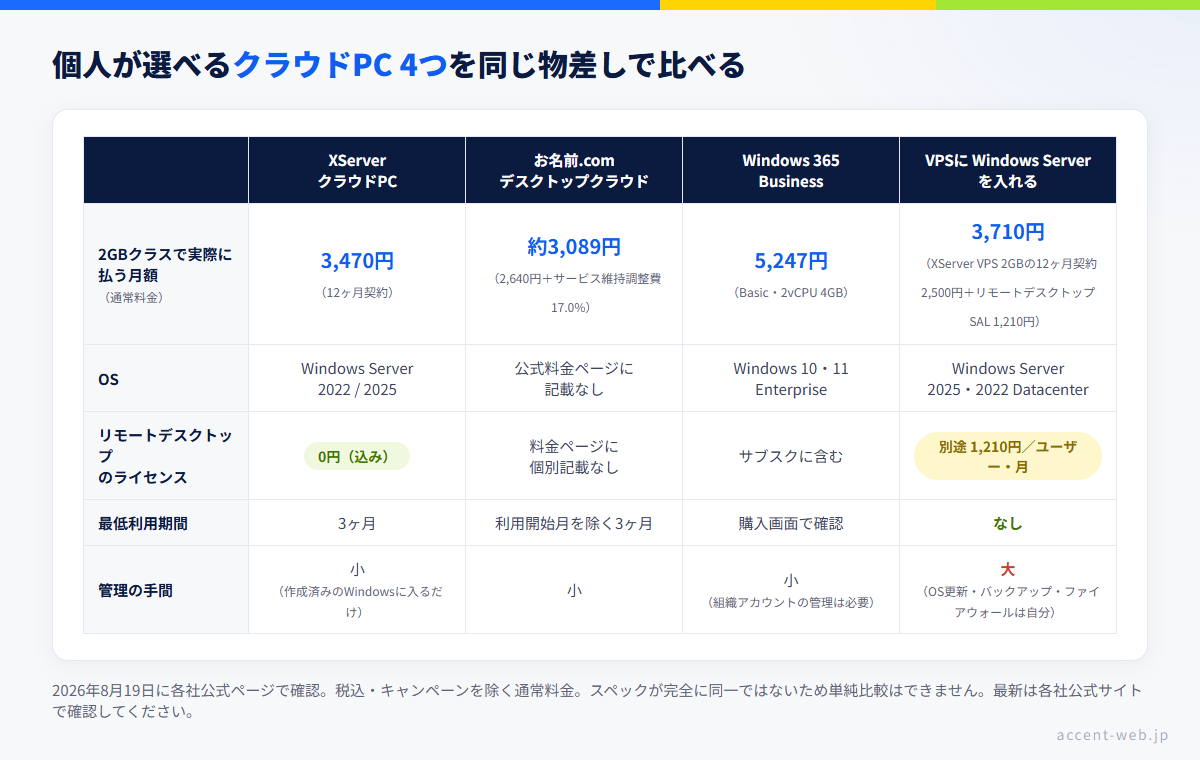
クラウドPC比較|個人が選べる4つの選択肢の早見表(2026年8月時点)
物差しは メモリ2GBクラス・長期契約時に実際に払う月額(税込・キャンペーンを除く通常料金) です。Windows 365 だけは同クラスの構成が無いため、最小プラン(2vCPU/4GB)の金額を載せています。
| XServer クラウドPC | お名前.com デスクトップクラウド | Windows 365 Business | VPSに Windows Server を入れる(例:XServer VPS) | |
|---|---|---|---|---|
| 2GBクラスのプラン | お試し(2コア/2GB/100GB) | StartUp(2コア/2GB/SSD 150GB) | Basic(2vCPU/4GB/128GB) | 2GB(3コア/2GB/NVMe 100GB) |
| 表示されている月額(通常料金) | 3,470円(12ヶ月契約) | 2,640円 | 5,247円/ユーザー | 2,500円(12ヶ月契約)/2,410円(36ヶ月契約) |
| 上乗せされる費用 | なし(初期費用無料・RDPライセンス0円) | サービス維持調整費 17.0%/初月利用分 1,100円 | 記載を確認できず | リモートデスクトップSAL 1,210円/月・ユーザー |
| 実際に払う月額の目安 | 3,470円 | 約3,089円 | 5,247円 | 3,710円 |
| OS | Windows Server 2022 / 2025 | 公式の料金ページでは確認できず | Windows 10 / 11 Enterprise | Windows Server 2025 / 2022 Datacenter |
| 最低利用期間 | 3ヶ月(1ヶ月契約でも解約不可) | 利用開始月を除いた3ヶ月間 | 購入画面で要確認 | なし |
| 無料で試せるか | 14日間無料トライアル(終了時に自動で本契約) | 初回実質1ヶ月無料トライアルキャンペーン(条件は公式で確認) | 新規は期間限定20%OFFの記載あり(無料枠は確認できず) | Windows Server プランに無料お試しの案内は見当たらず |
| 管理の手間 | 小(できあがった Windows に入るだけ) | 小 | 小(ただし組織アカウントの管理が必要) | 大(OS更新・バックアップ・ファイアウォールは自分) |
| 当サイトの提携状況 | 提携あり(リンク掲載) | 提携なし(リンク掲載なし) | 提携なし(リンク掲載なし) | 提携あり(リンク掲載) |
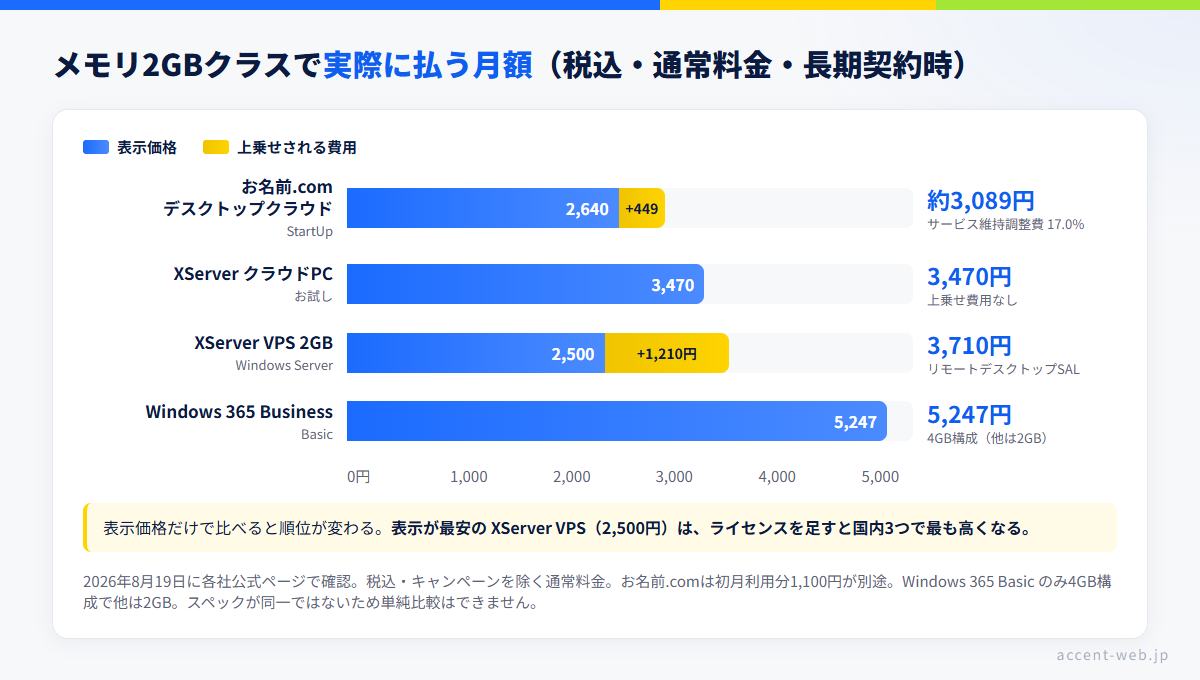
表示価格だけを見れば、XServer VPS の 2GB(2,500円)とお名前.com デスクトップクラウド(2,640円)が安く見えます。ところが上乗せを足すと順位が入れ替わり、表示最安だった VPS が国内3つのなかでいちばん高くなりました(3,710円)。国内3つのレンジは 3,089円〜3,710円=差は月620円ほど。「自分で組めば安くなる」という直感は、少なくとも今回の条件では成り立たない——これがこの表のいちばんの結論です。
以下、1つずつ見ていきます。
① XServer クラウドPC|ライセンス込み・上乗せ費用なしで分かりやすい
エックスサーバー社の仮想デスクトップサービスです。公式サイトでは「インターネット環境さえあれば、デバイス(PC/スマートフォン/タブレット)やOS(Windows/Mac)に関係なく、いつでも・どこからでもアクセスできる『お客様専用のPC(Windows)』をクラウド上に作成するサービス」と説明されています。
比較に使う下位2プランだけ載せます(2026年8月19日時点・税込・キャンペーンを除く通常料金・契約期間分を一括前払いした月額換算)。
| プラン | 月額(12ヶ月契約) | 月額(1ヶ月契約) | vCPU | メモリ | ディスク |
|---|---|---|---|---|---|
| お試し | 3,470円 | 4,301円 | 2コア | 2GB | 100GB |
| エントリー | 4,100円 | 4,690円 | 3コア | 3GB | 200GB |
上位3プラン(スタンダード/ビジネス/ハイエンド)の料金と、メモリ表記に関わる「メモリ無料増設」の注記は、指名レビューの記事(下のカード)に譲ります。この記事は「4つの選択肢のどれを選ぶか」までを担当します。
この選択肢の特徴は、料金の内訳がシンプルなことです。初期費用は無料、リモートデスクトップ接続ライセンスは0円(月額に含まれる)、転送量は無制限、回線速度は10Gbps共用、SLA(品質保証制度)ありと公式の料金ページに記載があります。つまり表の月額がそのまま支払額になります(Office を使う場合のみ月額3,740円が上乗せ)。
一方で、契約前に必ず知っておくべき条件もあります。最低利用期間は3ヶ月、そして 14日間の無料トライアルは終了時に自動で本契約へ移行します。この2点と、料金の細かい落とし穴(古いキャンペーン価格の情報がネットに残っている件など)は、指名レビューの記事で公式マニュアルを引きながら詳しく検証しています。
【PR】以下は XServer クラウドPC の広告リンクです。 料金・トライアルの条件は必ず公式サイトでご確認ください。

② お名前.com デスクトップクラウド|表示は安いが「サービス維持調整費」が乗る
GMOインターネットグループのデスクトップクラウドです。国内で「デスクトップクラウド」の名称を使う代表的なサービスのひとつで、料金表に「推奨MT4個数」という項目があることからも分かるとおり、FX の自動売買ツールを24時間動かす用途を主に想定した作りになっています。
公式の料金ページで確認できたプランは3つです(2026年8月19日時点・税込)。
| プラン | 月額 | メモリ | vCPU | SSD |
|---|---|---|---|---|
| StartUp | 2,640円 | 2GB | 2コア | 150GB |
| Standard | 4,620円 | 4GB | 3コア | 150GB |
| Premium | 7,260円 | 8GB | 8コア | 150GB |
注意したいのが「サービス維持調整費」です。公式の料金ページには「電気料金高騰・円安・半導体不足などのコスト増加分を補うための費用です。デスクトップクラウドでは 17.0%(2024年12月1日〜)をご請求しています。」と記載があります。StartUp なら 2,640円 ×1.17 = 約3,089円 が実際の請求の目安です。さらに初月利用分として全プラン共通1,100円がかかります。
このタイプの加算費用は、比較表を作るときにいちばん抜けやすい項目です。表示価格で最安に見えても、実際に払う額で並べ直すと順位が変わることを示す典型例なので、他社を検討するときも「表示価格に上乗せされるものはないか」を必ず確認してください。
なお、最低利用期間は「サービス利用開始月を除いた3ヶ月間」と明記されています。無料トライアルについては「初回実質1ヶ月無料トライアルキャンペーン」の実施が案内されていましたが、適用条件までは料金ページからは読み取れなかったため、本記事では条件を断定しません。OS のバージョンについても、公式の料金ページからは確認できませんでした。契約するなら、この2点は申し込み前にサポートへ確認する項目です。
※ 当サイトはこのサービスと提携していないため、リンクは掲載していません(公式URLは記事末尾の「出典」にあります)。
③ Windows 365|Microsoft純正。唯一クライアントOSが使えるが「組織で使う」前提
Microsoft 純正のクラウドPCが Windows 365 です。個人・小規模向けに当たるのが Windows 365 Business で、公式ドキュメントには「小規模な企業 (最大 300 シート) 向けです」と書かれています。
料金(2026年8月19日時点・公式の価格ページ・ユーザーあたり月額)は次のとおりです。
| プラン | 月額/ユーザー | vCPU | RAM | ストレージ |
|---|---|---|---|---|
| Basic | 5,247円 | 2vCPU | 4GB | 128GB |
| Standard | 6,746円 | 2vCPU | 8GB | 128GB |
| Premium | 10,494円 | 4vCPU | 16GB | 128GB |
国内2社より月額は高めですが、今回の4つで唯一クライアントOS(Windows 10 / 11 Enterprise)が使えること、Microsoft 純正で契約とライセンスの管理が Microsoft 365 の枠組みに乗ることが価値になる人はいます。「Windows 11 そのものが必要」という要件があるなら、価格差を払う理由になります。公式サイトには「新規のお客様は期間限定で、対象の Windows 365 プランを 20% オフで利用できます」という案内もありました(期間限定の記載なので、申し込み時点の表示を確認してください)。
個人が検討するうえでの現実的なハードルは契約の形です。公式ドキュメントによれば、サブスクリプションを購入したあと Microsoft 365 管理センターで「組織のユーザー」にライセンスを割り当てる流れになります。つまり職場アカウント(組織)を運用する前提の製品で、家庭用の Microsoft アカウントで気軽に1台、という作りではありません。また、セルフサービス購入はインドや政府機関・教育機関の顧客では利用できない、という注記もあります。
※ 当サイトは Microsoft と提携していないため、リンクは掲載していません。
④ VPSに自分で Windows Server を入れる|表示は最安、ライセンスを足すと最高値
4つ目は「クラウドPCサービスを使わず、Windows Server が動く VPS を借りて自分でデスクトップとして使う」方法です。国内では XServer VPS・ConoHa for Windows Server・さくらのVPS などが Windows Server プランを提供しています。ここでは公式の料金表を確認できた XServer VPS を例に見ます。
まず通常価格です(2026年8月19日時点・税込・契約期間分を一括前払いした月額換算)。
- 2GB(3コア/NVMe 100GB):3ヶ月契約 2,660円/6ヶ月契約 2,590円/12ヶ月契約 2,500円/24ヶ月契約 2,450円/36ヶ月契約 2,410円
- 4GB(4コア/NVMe 150GB):3ヶ月契約 4,800円/6ヶ月契約 4,741円/12ヶ月契約 4,600円/36ヶ月契約 4,360円(24ヶ月契約は今回確認した料金表からは読み取れませんでした)
- OS:Windows Server 2025 / 2022 Datacenter Edition、初期費用無料、最低利用期限なし
本体だけ見れば確かに安いのですが、ここに「リモートデスクトップSAL(月額1,210円/ユーザー)」が乗ります。公式ページには「サーバー管理」目的以外でリモートデスクトップ接続をするユーザーはその人数分が必要と書かれているライセンスで、デスクトップとして常用するなら必ず発生する費用です。Office を使う場合は Office SAL が月額3,740円です。
足すと 2,500+1,210 = 3,710円。XServer クラウドPC のお試しプラン(3,470円)より月240円、年間で約2,900円高いという結果になりました。OSの更新もバックアップも自分でやる代わりに、通常価格では安くならない——ここが今回の比較でいちばん意外だった点です。
今なら安い? キャンペーン価格の扱い(クリックで開く)
確認した時点では、XServer VPS の Windows Server プランで「8月31日まで初回の利用料金が最大20%オフ」というキャンペーンが実施されていました(2026年8月19日時点の公式ページの表記)。
| 契約期間 | 2GB | 4GB |
|---|---|---|
| 12ヶ月契約 | 2,249円(10%オフ) | 4,139円(10%オフ) |
| 36ヶ月契約 | 1,927円(20%オフ) | 3,488円(20%オフ) |
このキャンペーン価格で計算すると 2,249+1,210 = 3,459円となり、一時的に順位は入れ替わります。ただし割引が効くのは初回の契約分だけで、期限も区切られています(あなたがこの記事を読んでいる時点では終了している可能性があります)。更新後は通常価格に戻る前提で判断すべきなので、本記事の比較はすべて通常価格で統一しています。他社を検討するときも、「その価格は初回だけか、ずっとか」を必ず確認してください。
なお、XServer VPS の Linux プラン側では2GBの新規受付停止が案内されていましたが、Windows Server プランの料金表には2GBの記載がありました(2026年8月19日時点)。受付状況は変わるので、申し込み画面で現況を確認してください。
- 通常価格ではクラウドPCのほうが安い(今回の条件では 3,470円 vs 3,710円)。「自分で組んで節約」にはならない
- 違うのは手間と自由度。VPSは OS 更新・バックアップ・ファイアウォール・ライセンスの手当てを自分でやる代わりに、サーバーとして好きに使える(Webサーバーを同居させる等)
- 最低利用期間は VPS が有利(XServer VPS は最低利用期限なし/クラウドPCは3ヶ月)。短期で試して畳みたいならここは効く
- デスクトップとして使うだけならクラウドPCが素直。ライセンスが月額に含まれ、できあがった Windows に入るだけで済む
私は Linux の VPS を3年運用していますが、サーバーの管理は「作る作業」より「持ち続ける作業」のほうが重いというのが実感です。OSの更新、バックアップ、ログの確認、放置すると増える攻撃ログ。これを Windows でもやる覚悟があるなら VPS、Windows を「道具」として使いたいだけならクラウドPC、という切り分けが現実的だと思います。
【PR】以下は XServer VPS の広告リンクです。 プランの受付状況・料金・キャンペーンの期限は必ず公式サイトでご確認ください。
XServer VPS
料金で失敗しないための5つのチェックポイント
各社を見て回って分かった「価格表だけでは見えない部分」を5つにまとめます。どのサービスを選ぶ場合も、申し込み前にこの5つを確認してください。
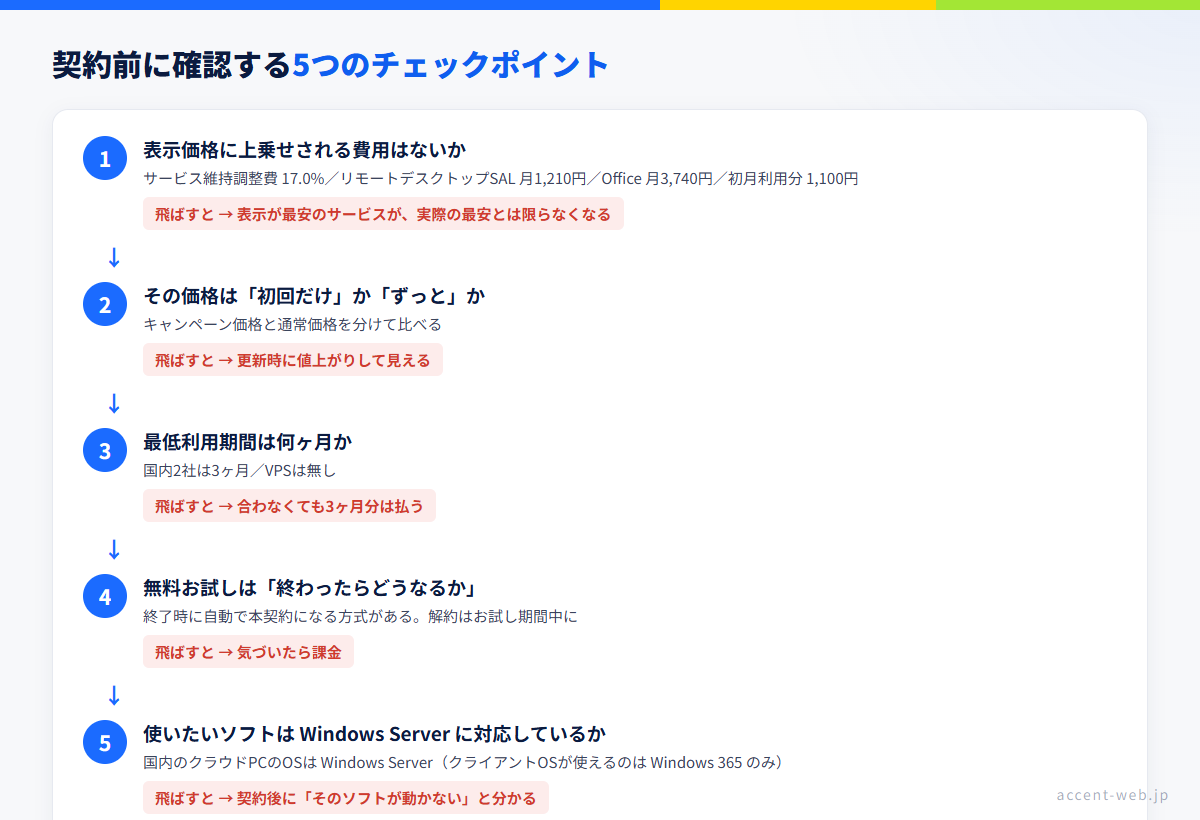
チェック1:表示価格に上乗せされる費用はないか
今回の4つだけでも、サービス維持調整費(17.0%)/リモートデスクトップSAL(月1,210円・ユーザー)/Office ライセンス(月3,740円)/初月利用分(1,100円) と、上乗せの形がまったく違いました。比較するときは「表示価格」ではなく「1年間で口座から出ていく金額」で並べてください。年額に直すと、2GBクラスの国内3つはこうなります(Windows 365 は4GB構成で物差しが違うため、この年額比較からは外しています)。
- お名前.com StartUp:約3,089円 × 12 + 初月1,100円 = 約38,168円
- XServer クラウドPC お試し:3,470円 × 12 = 41,640円
- XServer VPS 2GB + RDS SAL:3,710円 × 12 = 44,520円
いちばん安い選択肢といちばん高い選択肢の差は、年間で約6,352円(月あたり約530円)。決して無視できる額ではありませんが、いちばん手間のかかる方法がいちばん高いという並びになった以上、「安さだけ」で選ぶ意味は薄いことが分かります。
チェック2:その価格は「初回だけ」か「ずっと」か
比較を壊すのはこれです。今回も、表示されていた 2,249円(XServer VPS 2GB・12ヶ月契約)は初回のみ・期限付きのキャンペーン価格で、通常価格は 2,500円でした。キャンペーン価格と通常価格を混ぜて並べると、順位が丸ごと入れ替わります。
長く使う前提なら、比較は通常価格でやって、キャンペーンは「あればラッキー」として扱うのが安全です。逆に、短期で使い切る前提ならキャンペーン価格で判断してかまいません。どちらにせよ、「その価格が何ヶ月目まで有効か」を申し込み画面で確認してください。
チェック3:最低利用期間(合わなかったときにいくら払うか)
国内のクラウドPC2社は、どちらも実質3ヶ月の最低利用期間があります。「1ヶ月契約だから1ヶ月でやめられる」ではありません。合わなかった場合でも最低3ヶ月分は支払う前提で、月額×3ヶ月をあらかじめ計算しておくとズレません(各社の具体的な金額と請求サイクルは申し込み画面で確認してください。XServer クラウドPC の条件は指名レビューの記事で詳しく整理しています)。
逆に、最低利用期間が無い VPS は「短期で試したい」ケースで有利です。月額の安さではなく、ここが VPS を選ぶ実質的な理由になります。
チェック4:無料お試しは「終わったらどうなるか」まで読む
無料お試しには、期間終了後に自動で本契約へ移行する方式があります(XServer クラウドPC の14日間無料トライアルがこの方式です)。継続しない場合はお試し期間中に自分で解約手続きが必要になります。
無料お試しがある場合の安全な段取りは、どのサービスでも同じです。
1. 本命のプランを先に決めて申し込む(お試し中はプラン変更ができない場合がある) 2. 申し込んだその日に、終了日をカレンダーへ入れる 3. 期間中に「①自分の回線で操作の遅延が許容範囲か ②使いたいソフトが動くか ③解約手続きの場所」の3つを確認する
この3つを終えられれば、「気づいたら課金されていた」という典型的な失敗はほぼ避けられます。
チェック5:使いたいソフトが Windows Server に対応しているか
繰り返しになりますが、ここが個人の用途では最大の落とし穴です。動作環境ページに Windows Server の記載があるか、無ければ提供元に問い合わせる。契約してから「動かなかった」と気づくのがいちばん高くつきます。クライアントOSが必須なら、選択肢は Windows 365 か、手元のPC・ローカルの仮想マシンになります。
【結論】用途別の選び方|個人はどのクラウドPCを選ぶべきか
ここまでの条件を、よくある4つの用途に当てはめます。
出張・外出先で使いたい(軽い端末で仕事をしたい)
向いています。 手元に軽いノートPCやタブレットだけ持って、作業環境はクラウド側に置く形です。端末を紛失してもデータは向こう側に残るので、持ち出しリスクを減らせるという副次的な効果もあります。
ただし体験は回線品質で決まります。画面をネットワーク越しに転送し続ける仕組みなので、回線が細い・不安定だと入力やスクロールの遅延として体感に出ますし、オフライン(飛行機・地下・電波の届かない場所)では作業できません。これは特定サービスの欠点ではなく、リモートデスクトップという方式そのものの性質です。移動中の作業が主戦場の人ほど、無料トライアルの期間中に自分の回線で必ず確認してください。
家のPCとは別に「サブ機」が欲しい
用途によります。 メインPCを汚したくない、検証用に別環境が欲しい、といった目的なら合います。年4万円前後を払い続ける形になるので、「PCを1台買う」との比較は避けて通れません。ざっくり言えば 2〜3年使うとエントリークラスのPC1台分の金額を超えていくので、「性能の割に安い」ではなく、「端末を選ばない」「常時稼働できる」「初期費用がかからない」という性質にお金を払う判断になります。
月4千円弱の固定費が事業の体力にどう効くかは、感覚より数字で見たほうが早いです。売上・経費・生活費を入れて「あと何ヶ月もつか」を出す独立サバイバル計算機に、この固定費を足して試してみてください。
Mac から Windows 専用ソフトを使いたい
有力な選択肢のひとつです。 Apple シリコンの Mac では Boot Camp が使えないため、Windows 専用ソフトを動かす方法は「ローカルの仮想化ソフト」「クラウド上の Windows」「Windows 実機」に絞られます。クラウドPC は Mac 側に何もインストールせずに済むのが利点です。
なお C#/.NET の開発環境として Windows が必要な場合は、Microsoft 自身が Visual Studio for Mac の廃止(2024年8月31日)のアナウンスの中で「本格的な IDE を使う場合は、Mac 上またはクラウド上の VM で Visual Studio (Windows) を使える」と案内しています。開発用途に絞った4方式の比較(VS Code で足りるケース、ローカル仮想マシンとの違い)は別記事にまとめているので、そちらが近道です。
検証環境・常時稼働させたい処理がある
クラウドPCの得意分野です。 手元の端末を閉じても向こう側の Windows は動き続けるので、定期実行のバッチ処理や RPA、長時間かかる処理を回しっぱなしにする用途と相性が良い構成です。ノートPCを開きっぱなしにして家を出る、という運用から解放されます。
一方で、GPU を前提にする用途(画像生成AI・3D・ゲームなど)は想定しないほうが安全です。今回確認した範囲では、XServer クラウドPC の公式仕様表に GPU の記載はありませんでした。GPU を使いたい前提なら、GPUクラウドで画像生成AIを定額で使う方法のほうが目的に合います。

仮想デスクトップを個人で契約できるか
国内2社は個人でも申し込めます。 確認した範囲では、公式サイトに法人限定という記載は見当たりませんでした(2026年8月19日時点)。一方 Windows 365 Business は「小規模な企業(最大300シート)向け」と公式ドキュメントに明記され、購入後は Microsoft 365 管理センターで組織のユーザーにライセンスを割り当てる流れです。個人が1台だけ使うには、組織アカウントの運用という余計な手間が乗ると考えたほうが実態に近いでしょう。「仮想デスクトップを個人で使いたい」という条件だけで見れば、国内2社のほうが素直です。
【PR】以下は XServer クラウドPC の広告リンクです。 料金・トライアルの条件は変わります。申し込み前に公式サイトで最新の内容を確認してください。
仮想デスクトップサービス『XServer クラウドPC』
月額固定費が増えると手取りはどう変わるか(フリーランス向け)
フリーランス・個人事業主が事業のために契約するクラウドPCの料金は、事業で使う分について経費計上の対象になり得ます(国税庁「やさしい必要経費の知識」も、必要経費になるのは「業務上必要な部分」だとしています。家事按分の考え方や最新の制度は国税庁の情報や税理士への相談で確認してください)。勘定科目の扱いはサーバー代・クラウドPC代の勘定科目と経費計上にまとめています。
年4万円前後の固定費は、感覚だけで判断すると「高い」とも「安い」とも言えてしまいます。先に数字にしてしまうのが早いです。年収と経費を入れると手取りの目安が出る手取り・税金シミュレーターを用意しているので、月額×12ヶ月を経費に入れた場合の変化を試してみてください。「思ったより負担が小さい」と分かることもあれば、「この額を払うなら年に数回のPC買い替えのほうが合理的」と分かることもあります。
まとめ|手間をかけても安くはならない。決め手は「条件」
- 個人が現実的に選べるクラウドPCは XServer クラウドPC/お名前.com デスクトップクラウド/Windows 365/VPSに自分で Windows Server を入れる の4つ
- 2GBクラスで実際に払う月額は約3,089円〜5,247円(通常料金)。国内の3つは 3,089円/3,470円/3,710円 で、表示最安の「VPSに自分で入れる」方法が、ライセンス(月1,210円)を足すといちばん高くなる
- キャンペーン価格と通常価格を混ぜない。今回も「初回のみ・8月末まで」の割引価格が表示されていた。長く使うなら通常価格で比べる
- 国内のクラウドPCの OS は Windows Server。クライアントOS(Windows 10/11 Enterprise)が使えるのは Windows 365 だけ。使いたいソフトの動作環境を先に確認する
- 最低利用期間3ヶ月・無料お試し終了後の自動本契約が、いちばん多い「思っていたのと違う」の原因。申し込み日と終了日をカレンダーに入れてから契約する
- 手間をかけず Windows を道具として使いたいならクラウドPC、サーバーとして自由に使いたい・短期でやめる可能性があるなら VPS(VPSを選ぶ理由は価格ではなく「最低利用期限なし」と自由度)
- Webサイトやアプリの公開が目的なら、そもそも Linux の VPS のほうが安く目的に合う
月額の差が600円ほどで、しかも手間をかけたほうが高くつく以上、自分の用途に対して「どの条件なら許容できるか」で選ぶのがいちばん失敗しにくいというのが、公式情報を突き合わせた結論です。
- クラウドPCとVPSは何が違いますか?
-
目的が違います。クラウドPCは「デスクトップとして使う Windows」で、画面を見てマウスで操作する使い方が前提です。VPSは「Webサイトやアプリを公開するためのサーバー」で、基本は Linux をコマンドで操作します。Webサイトを公開したいだけならクラウドPCは割高になるので、個人向けVPS比較2026(おすすめ4社)を参照してください。なお VPS に自分で Windows Server を入れてデスクトップとして使うこともできますが、リモートデスクトップのライセンス(例:月額1,210円/ユーザー)と管理の手間が別途かかり、今回の条件では月額もクラウドPCより高くなりました。
- クラウドPCのOSは Windows 11 ですか?
-
国内のクラウドPCサービスで提供されるのは、多くの場合 Windows Server です。XServer クラウドPC は公式マニュアルに Windows Server 2022 / 2025 Datacenter Edition のイメージ名が記載されています(2026年8月19日確認)。クライアントOS(Windows 10 / 11 Enterprise)が使えるのは Microsoft の Windows 365 で、Microsoft Learn のイメージ要件にその旨の記載があります。デスクトップの操作感は Windows Server でも Windows 10 / 11 に近いものの製品としては別物なので、使いたいソフトが Windows Server に対応しているかを、提供元の動作環境の表記で確認してから契約してください。
- 仮想デスクトップは個人でも契約できますか?
-
国内のクラウドPCは公式サイトから申し込む形で、確認した範囲では法人限定という記載は見当たりませんでした(2026年8月19日時点)。一方 Windows 365 Business は「小規模な企業(最大300シート)向け」と公式ドキュメントに明記されており、購入後は Microsoft 365 管理センターで組織のユーザーにライセンスを割り当てる流れになります。個人で使うには組織アカウントの運用が前提になる点に注意してください。
- 表示されている月額より請求が高くなることはありますか?
-
あります。今回確認した範囲でも、サービス維持調整費(表示価格の17.0%)/リモートデスクトップのライセンス(月1,210円・ユーザー)/Office ライセンス(月3,740円)/初月利用分(1,100円)という上乗せがありました。加えて、表示されている金額が初回のみのキャンペーン価格であるケースもあります(確認時点では XServer VPS の Windows Server プランで「8月31日まで初回の利用料金が最大20%オフ」の案内がありました)。「通常価格はいくらか」「上乗せは何か」の2点を、申し込み画面で必ず確認してください。
- 無料お試しだけ使って解約できますか?
-
サービスによって条件が異なります。XServer クラウドPC の14日間無料トライアルは、期間が終了すると申し込み時に選んだ契約期間で自動的に本契約へ移行すると公式マニュアルに明記されています。継続しない場合はトライアル期間中に自分で解約手続きが必要です。契約条件の詳細はXServer クラウドPCの評判・料金と契約前の注意点で整理しています。
- 月額を払い続けるより、パソコンを買ったほうが安くありませんか?
-
長く使うほど、総額ではその可能性が高くなります。今回の条件では年4万円前後なので、2〜3年でエントリークラスのPC1台分を超えていく計算です。クラウドPCの価値は「性能あたりの安さ」ではなく、端末を選ばない・手元の端末を閉じても動き続ける・初期費用なしで始められて必要なくなったら止められるという性質にあります。ここに価値を感じない用途なら、実機を買うほうが合理的です。
出典
いずれも 2026年8月19日に確認しました(記事内の料金・条件はこの時点の各社公式ページの表記で、比較にはキャンペーンを除く通常料金を使っています)。当サイトが提携しているのは XServer クラウドPC と XServer VPS で、お名前.com・Microsoft へのアフィリエイトリンクは掲載していません。
- XServer クラウドPC 公式サイト(サービス概要・用途):https://www.cloudpc.ne.jp/
- XServer クラウドPC 公式サイト「料金」(プラン別料金・初期費用無料・リモートデスクトップ接続ライセンス無料・Office 月額3,740円・転送量無制限・10Gbps共用・SLA):https://www.cloudpc.ne.jp/price.php
- XServer クラウドPC 公式マニュアル「無料お試し」(最低利用期間3ヶ月・トライアル終了後の自動本契約・Windows Server 2022/2025 Datacenter Edition のイメージ名):https://www.cloudpc.ne.jp/support/manual/man_order_free_trial.php
- お名前.com デスクトップクラウド 公式サイト「料金」(プラン・月額・サービス維持調整費17.0%・初月利用分1,100円・最低利用期間):https://www.onamae-desktop.com/price/
- Windows 365 Business 価格ページ(Basic/Standard/Premium の月額・構成・新規20%OFFの記載):https://www.microsoft.com/ja-jp/windows-365/business/compare-plans-pricing
- Microsoft Learn「Windows 365 Business および Cloud PC の概要」(最大300シート・購入とライセンス割り当ての流れ・セルフサービス購入の制限):https://learn.microsoft.com/ja-jp/windows-365/business/get-started-windows-365-business
- Microsoft Learn「Windows 365 のデバイス イメージ」(イメージ要件「サポートされているバージョンの Windows 10 または Windows 11 Enterprise」):https://learn.microsoft.com/ja-jp/windows-365/enterprise/device-images
- XServer VPS 公式サイト「Windows Server」(プラン別の通常料金・キャンペーン価格と期限・OS・初期費用無料・最低利用期限なし・リモートデスクトップSAL 1,210円・Office SAL 3,740円):https://vps.xserver.ne.jp/windows-server.php
- 国税庁 タックスアンサー No.2210「やさしい必要経費の知識」(必要経費になる金額の考え方):https://www.nta.go.jp/taxes/shiraberu/taxanswer/shotoku/2210.htm
- Microsoft Lifecycle「Visual Studio for Mac は 2024 年 8 月 31 日に廃止されました」(Mac 上またはクラウド上の VM で Visual Studio (Windows) を使う案内):https://learn.microsoft.com/ja-jp/lifecycle/announcements/visual-studio-mac-end-of-servicing
最終更新:2026年8月20日