【PR】この記事には広告(アフィリエイトリンク)を含みます。
XServer クラウドPC の評判や料金を調べている人が本当に知りたいのは、「悪い条件はないか」「料金に落とし穴はないか」「自分の用途に合うか」の3つだと思います。
この記事では、SNS の口コミを寄せ集める代わりに、公式サイト・公式マニュアルの条件を一次情報として読み込み、良い点だけでなく契約前に知っておくべき不利な条件(最低利用期間・トライアル終了後の自動本契約など)まで正面から検証します。私は普段 VPS を借りて自分でサーバーを運用しているエンジニアで、その視点で公式の仕様表・料金表・マニュアルを突き合わせました。なお、私自身はこのサービスの契約者ではありません。この記事は「使ってみた感想」ではなく、公式の表記から確認できる事実と、仕組みから言えることだけで構成しています。
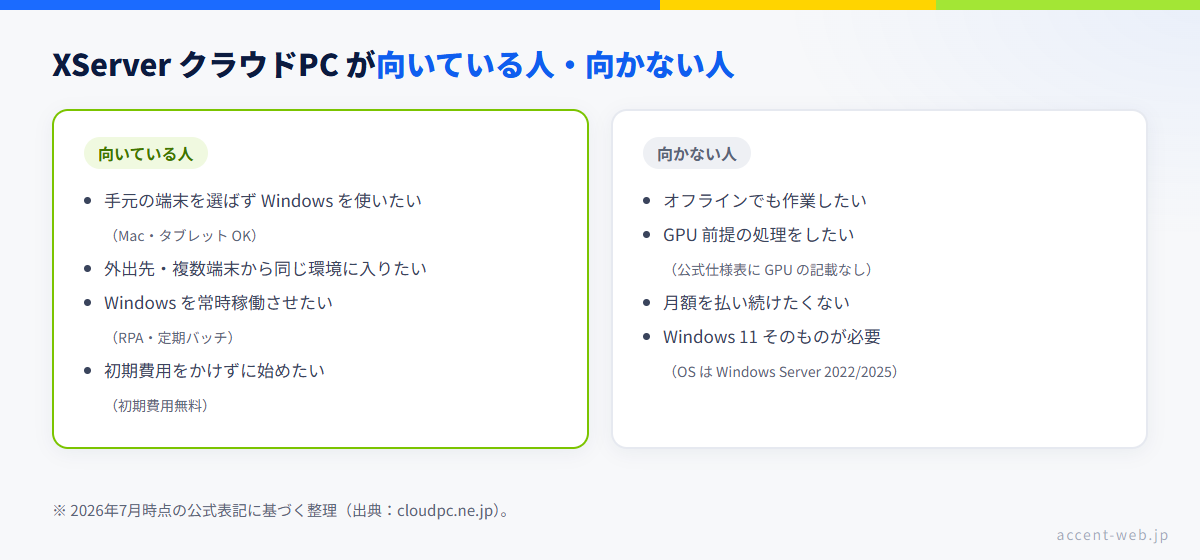
- 向いている:手元の端末(Mac・タブレット・古いPC)を選ばずに Windows 環境を使いたい人/外出先でも同じ環境に入りたい人/Windows を常時稼働させたい人(RPA・定期バッチ)。初期費用無料・リモートデスクトップ接続ライセンス0円で始められる
- 向かない:オフラインでも作業したい人/GPU 前提の処理をしたい人(公式仕様表に GPU の記載がありません)/「Windows 11 そのもの」が必要な人(OS は Windows Server 2022 / 2025)
- 契約前に必ず知っておくべき条件が4つ:①最低利用期間は3ヶ月 ②14日間無料トライアルは終了時に自動で本契約 ③トライアル中はプラン変更・Office 利用ができない ④「14日間無料」は初回のみ
記事内の料金・条件はすべて 2026年7月時点の公式サイト・公式マニュアルの表記です(税込)。料金・キャンペーン・条件は変わるため、申し込み前に必ず公式サイトで最新の情報を確認してください。
XServer クラウドPC とは?クラウド上に自分専用の Windows を持てる仮想デスクトップ
XServer クラウドPC は、エックスサーバー社が提供する仮想デスクトップサービスです。公式サイトでは「お客様専用の PC(Windows)をクラウド上に作成」でき、PC・スマホ・タブレット、Windows・Mac を問わずアクセスできると説明されています。手元の端末は「画面を映して操作を送る」役割になるので、端末側の性能や OS に縛られずに Windows 環境を使えるのが本質です。
公式サイトが挙げている用途は、テレワーク用の PC/24時間 PC を稼働させたい/アプリケーション開発で Windows の開発環境を使いたい、の3つです。
契約前に押さえておきたい基本仕様を整理します。
- OS
-
Windows Server 2022 / 2025 から選択(Windows 11 ではありません)
- 接続方法
-
リモートデスクトップ接続。Mac からは Microsoft Remote Desktop、iPhone / iPad は RDP 対応アプリを使用
- リモートデスクトップ接続ライセンス
-
0円(月額に含まれる)
- 回線・品質
-
転送量無制限/回線速度 10Gbps 共用/RAID10/SLA(品質保証制度)99.99%
- 初期費用
-
無料
- Microsoft Office
-
別料金(Office 2021/2024 Professional Plus・月額3,740円)
2点、誤解しやすいところを補足します。
1つ目は OS が Windows Server であること。デスクトップの見た目や基本操作は Windows 10 / 11 に近いものの、製品としては別物です。業務で使いたいアプリケーションがある場合は、そのアプリが Windows Server に対応しているかを提供元の動作環境の表記で確認してから契約するのが安全です。
2つ目は「ブラウザ上で操作」という公式トップの表現は、コントロールパネル(管理画面)の話だということ。クラウド PC のデスクトップ自体はリモートデスクトップ接続で使う形なので、「ブラウザだけで Windows のデスクトップが開ける」という意味ではありません。
なお、「クラウド上にサーバーを借りる」という点では VPS と似ていますが、クラウド PC は”デスクトップとして使う Windows”、VPS は”Web サイトやアプリを公開するサーバー”で役割が違います。Web サイトの公開が目的なら、こちらの比較記事のほうが合っています。
XServer クラウドPC の料金プラン(2026年7月時点・税込)
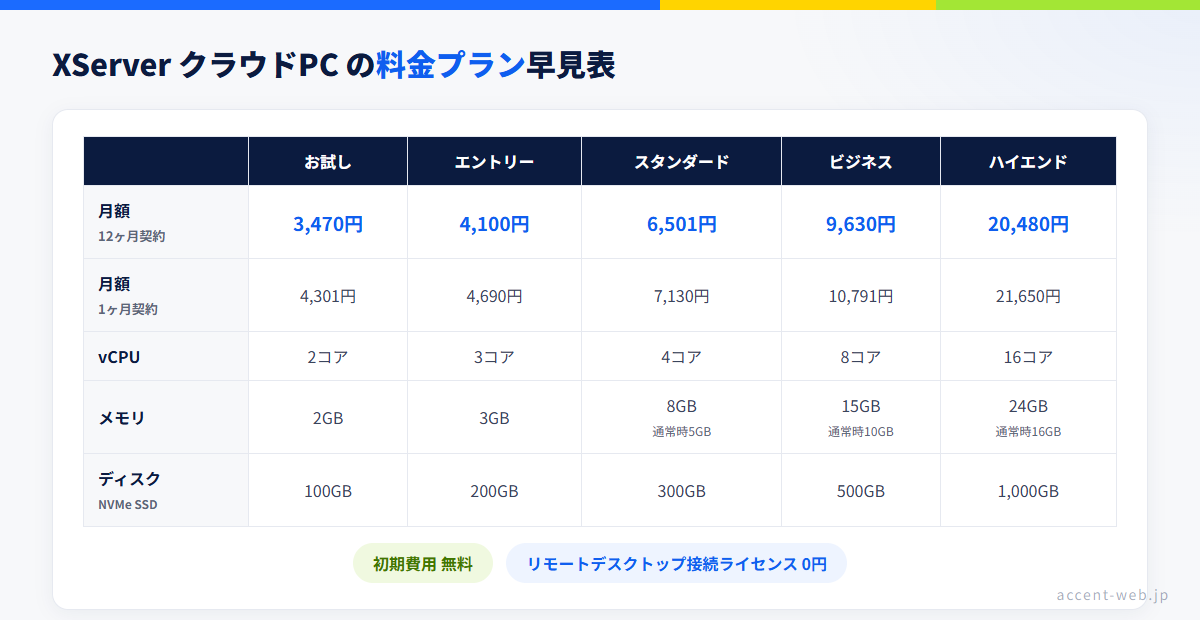
料金は 5 プランです。月額は契約期間(1/3/6/12ヶ月)分を一括前払いして 1ヶ月あたりに換算した金額で、契約期間が長いほど安くなります。以下は 12ヶ月契約と 1ヶ月契約の 2 列で、キャンペーンを除く通常料金です。
| プラン | 月額(12ヶ月契約) | 月額(1ヶ月契約) | vCPU | メモリ | ディスク |
|---|---|---|---|---|---|
| お試し | 3,470円 | 4,301円 | 2コア | 2GB | 100GB(NVMe SSD) |
| エントリー | 4,100円 | 4,690円 | 3コア | 3GB | 200GB(NVMe SSD) |
| スタンダード | 6,501円 | 7,130円 | 4コア | 8GB(通常時5GB ※) | 300GB(NVMe SSD) |
| ビジネス | 9,630円 | 10,791円 | 8コア | 15GB(通常時10GB ※) | 500GB(NVMe SSD) |
| ハイエンド | 20,480円 | 21,650円 | 16コア | 24GB(通常時16GB ※) | 1,000GB(NVMe SSD) |
※スタンダード以上のメモリは、追加料金なしの「メモリ無料増設」を適用した後の容量です。カッコ内が適用前(通常時)の容量です。
このほか、初期費用は無料、リモートデスクトップ接続のライセンス料金は 0円(月額に含まれる)、ディスク増設は NVMe 100GB あたり月額1,100円、Microsoft Office を使う場合は別途月額3,740円です。最新の金額は公式の料金ページで確認してください。
XServer クラウドPC の評判・口コミを読むときの注意点
比較的新しいサービスのため、長期間使い込んだ個人の利用レビューはまだ多くありません。数少ない口コミを寄せ集めて「評判が良い/悪い」と結論づけるより、公式が明記している条件と仕様を自分の用途に当てはめるほうが、契約の判断材料としては確実性が高い、というのがこの記事の立場です。そのうえで、ネットの情報を読むときに実際につまずきやすいポイントを1つ挙げておきます。
「月額3,122円〜」という古い情報が残っている
料金を調べていると、まとめサイトなどで「月額3,122円〜」という表記を見かけることがあります。これは 2026年6月に実施されていた 10%OFF キャンペーン時の価格で、2026年7月時点の公式サイトの通常料金はお試しプラン 3,470円〜(12ヶ月契約)です。キャンペーンは時期によって実施・終了が変わるので、申し込み時点の公式サイトの表示だけを基準にしてください。
契約前に知るべき4つの条件(この記事の核心)
ここが、この記事でいちばん伝えたい部分です。公式マニュアルに明記されている条件ですが、申し込み画面に進む前に知っておかないと「思っていたのと違う」につながりやすいものを4つ挙げます。
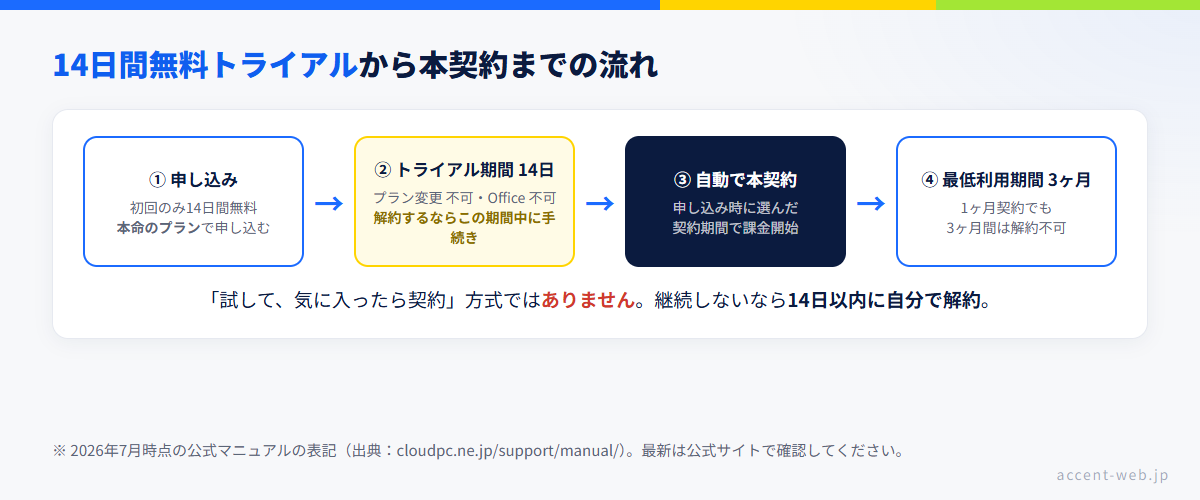
条件1:最低利用期間は3ヶ月(1ヶ月契約でも3ヶ月は解約できない)
公式マニュアルには「1ヶ月契約を選択した場合でも、最低3ヶ月間は解約できません」と書かれています。つまり本契約に入った時点で、最低でも3ヶ月分の料金は発生する前提で考える必要があります。仮に 1ヶ月契約のお試しプラン(月額4,301円)で本契約に入った場合、単純計算で 4,301円 × 3ヶ月 = 12,903円 が最低ラインの目安になります(実際の請求サイクル・金額は申し込み画面と公式サイトで確認してください)。
条件2:14日間無料トライアルは、終了すると自動で本契約になる
初回 14日間の無料トライアルは「試して、気に入ったら契約手続きをする」方式ではありません。トライアル期間が終了すると、申し込み時に選んだ契約期間で自動的に本契約へ移行します。継続しない場合は、トライアル期間中に自分で解約手続きをする必要があります。「無料だから」と申し込んで放置すると、そのまま本契約(=条件1の最低利用期間3ヶ月)が始まる、という流れです。
条件3:トライアル中はプラン変更ができない。Office も使えない
公式マニュアルの表記では、トライアル期間中のプラン変更はできません。また、Office 入りのイメージと Office SAL(ライセンス)もトライアル中は利用できません。「小さいプランで試して、良かったら上のプランに」という動き方がトライアル中はできないので、最初から本命のプランで申し込むのが前提になります。
条件4:「14日間無料」は初めて利用する人だけ
無料トライアルの対象は初回利用者のみです。一度試して解約した後に「もう一度無料で」はできません。
安全な段取り:「本命のプランで申し込み、14日以内に判断する」
4つの条件を組み合わせると、取るべき段取りは1つに絞られます。①用途に合う本命のプランを先に決めて申し込む → ②トライアル開始日と終了日をカレンダーに入れる → ③14日以内に「継続するか、期間中に解約するか」を必ず判断する。この段取りさえ守れば、「気づいたら課金されていた」という典型的な失敗は避けられます。逆にここを曖昧にしたまま申し込むのが、いちばん典型的な失敗パターンだと言えます。
【PR】トライアルの最新条件(対象・期間・解約手続きの方法)は、申し込み前に必ず公式サイトで確認してください。

XServer クラウドPC のメリット:公式の仕様から言えること
良い点も、公式の表記から確認できる事実ベースで挙げます。
- 手元の端末を選ばない。Mac・タブレット・性能の低い PC からでも、リモートデスクトップ接続で同じ Windows 環境に入れます。端末の買い替えなしに Windows 環境を持てるのが最大の価値です
- リモートデスクトップ接続ライセンスが 0円(月額込み)。後述しますが、VPS で Windows Server を借りる場合はこのライセンス(SAL)が別料金になるので、ここは明確な差です
- 転送量無制限・回線速度 10Gbps 共用・SLA 99.99%。リモートデスクトップは画面を転送し続ける仕組みなので、転送量に上限がないのは安心材料です
- 初期費用無料。プランの月額だけで始められます
- 手元の端末を閉じても動き続ける。クラウド側の Windows は稼働したままなので、RPA・定期バッチ・自動化スクリプトのような「常時動かしたい」用途と相性が良い構成です
XServer クラウドPC のデメリット・注意点
こちらも事実ベースで挙げます。この4つを許容できるかが、契約判断の分かれ目です。
- 月額が積み上がる。お試しプラン(12ヶ月契約・3,470円)でも単純計算で年 41,640円、開発にも使えるスタンダード(同 6,501円)なら年 78,012円です。数年単位で見れば PC を1台買う金額を超えていく構造なので、「端末を選ばない・常時稼働できる」という価値に月額を払う判断が要ります
- 回線品質に体験が左右され、オフラインでは使えない。画面をネットワーク越しに転送する仕組み上、回線が不安定だと入力やスクロールの遅延として体感に出ます。飛行機・地下・山間部では作業できません。これはこのサービス固有の欠点ではなく、仮想デスクトップという方式全体の性質です
- GPU と入れ子(ネスト)の仮想化は、公式仕様表に記載がありません。画像生成 AI やゲームのようにグラフィック性能を前提にする用途、WSL 2 や Hyper-V を動かしたい用途は、対応の明記がない以上、前提にしないほうが安全です(必要なら契約前にサポートへ確認を)
- Microsoft Office は別料金(月額3,740円)。Office 前提の業務なら、プラン月額に上乗せして見積もる必要があります
XServer VPS(Windows Server)との違い:ライセンス0円と最低利用期間がポイント
同じエックスサーバー系列には、XServer VPS の Windows Server プランという近い選択肢があります。「自分でサーバーとして管理する代わりに安く」という方向で、性格の違いは次の3点に集約されます(いずれも 2026年7月時点の公式表記)。
- リモートデスクトップのライセンス:クラウドPC は 0円(込み)。XServer VPS は、サーバー管理目的以外の接続をするユーザーの人数分「リモートデスクトップ SAL」(月額1,210円/ユーザー)が別途必要です。デスクトップとして常用するなら実質必須と考えるべき費用です
- 最低利用期間:クラウドPC は 3ヶ月。XServer VPS は最低利用期限なし
- 無料で試せるか:クラウドPC は初回14日間の無料トライアルあり。XServer VPS の Windows Server プランは無料お試しの案内がなく、支払い後の返金もできないと明記されています
参考までに、XServer VPS の Windows Server 2GB プラン(3コア)は 1ヶ月契約で月額2,740円・36ヶ月契約で2,410円です。本体の月額だけを見ると VPS が安く見えますが、比較は「本体+SAL 1,210円」で並べる必要があります。管理の手間も含めた損得は用途次第なので、他社も含めたクラウド PC 同士の横断比較は、別記事(比較ハブ)で扱う予定です。
なお、C#/.NET などの開発環境としてクラウド上の Windows を検討している人は、ローカル仮想マシン・実機との比較まで含めて別記事に詳しくまとめています。この記事は購買判断(条件・料金)に絞っているので、開発用途の技術的な深掘りはこちらへ。
XServer クラウドPC が向いている人・向かない人(用途別)
冒頭の結論を、公式が挙げる用途に沿ってもう一段具体化します。
- テレワーク・外出先の作業用:向いています。手元の端末を選ばず、自宅と外出先で同じデスクトップに入れます。ただし回線が細い環境が主戦場の人は、トライアル期間中に自分の回線で遅延を体感確認してから決めるべきです
- 開発環境(Windows が必要な開発):メモリを厚く取れるスタンダード相当以上が目安です。詳しい判断材料(VS Code で足りるケース・ローカル VM との比較)は Mac での C#/.NET 開発環境の比較記事に任せます
- 常時稼働(RPA・定期バッチ・自動化):向いています。手元の端末を閉じても動き続ける性質がそのまま活きます
- GPU 前提の処理(画像生成 AI・ゲームなど):公式仕様表に GPU の記載がないため、この用途では選ばないのが安全です
サーバー代・クラウドPC 代は経費の話とセットで考える
フリーランスが事業のために契約するクラウド PC やサーバーの料金は、事業で使う分について経費計上の対象になり得ます(按分の考え方や最新の制度は国税庁の情報や税理士への相談で確認してください)。月額固定費が増えると手取りにどう効くかは、先に数字で見ておくと判断が速くなります。年収・経費を入れると手取りの目安が出る手取り・税金シミュレーターを用意しているので、月額×12ヶ月を経費に入れた場合の変化を試算してみてください。経費計上の具体的な考え方(勘定科目・家事按分)はサーバー代を経費にする方法の記事にまとめています。
【PR】料金・トライアルの最新条件は公式サイトで確認してください。
仮想デスクトップサービス『XServer クラウドPC』
申し込みの流れと「14日以内に判断する」ための段取り
申し込み自体は公式サイトから進むだけですが、この記事の主旨は「申し込む前に判断の準備を終わらせること」です。手順として整理します。
手順1:本命のプランを先に決める
トライアル中はプラン変更ができないので、用途からプランを先に決めます。事務作業・ブラウザ中心ならお試し〜エントリー、開発や重めの作業ならスタンダード以上が目安です。Office が必要な場合は月額3,740円の上乗せも織り込みます。
手順2:OS(Windows Server 2022 / 2025)と契約期間を選ぶ
使いたいアプリの対応 OS を確認して選びます。契約期間は 1/3/6/12ヶ月の一括前払いで、長いほど月あたりは安くなります。トライアル終了後はこの契約期間のまま自動で本契約になるので、「とりあえず12ヶ月」ではなく、本契約になってもよい期間を選んでください。
手順3:トライアル終了日をカレンダーに入れ、確認項目を決めておく
申し込んだら、その場でトライアル終了日(14日後)を控えます。期間中に確認するのは主に3つです。①自分の回線で操作の遅延が許容範囲か ②使いたいアプリが Windows Server 上で問題なく動くか ③継続しない場合の解約手続きの場所と締め切り。この3つを14日以内に確認できれば、自動本契約に「気づいたら課金されていた」形で入ることはありません。
まとめ:条件を知ったうえで「試して14日で決める」なら合理的な選択肢
- XServer クラウドPC は、クラウド上に自分専用の Windows(Windows Server 2022 / 2025)を持てる仮想デスクトップ。端末を選ばない・常時稼働できる・リモートデスクトップ接続ライセンス0円が強み
- 料金は 12ヶ月契約で月額3,470円〜(税込・キャンペーンを除く通常料金・2026年7月時点)。初期費用は無料
- 契約前に知るべき条件は4つ:最低利用期間3ヶ月/トライアル終了時に自動で本契約/トライアル中はプラン変更・Office 不可/無料トライアルは初回のみ
- 弱点は月額の積み上がり・回線依存・オフライン不可・GPU 記載なし。ここを許容できる用途(テレワーク・開発・常時稼働)なら候補になる
- 動き方は「本命のプランで申し込み、14日以内に判断する」の一択
条件を知らずに申し込むと「思っていたのと違う」となりやすい契約形態ですが、逆に言えば、この記事の4条件を理解したうえでトライアルを使えば、リスクを抑えて自分の回線・用途で確かめてから決められます。
- XServer クラウドPC の OS は Windows 11 ですか?
-
いいえ。2026年7月時点の公式表記では、OS は Windows Server 2022 / 2025 から選択する形で、Windows 11 ではありません。デスクトップの操作感は近いものの製品としては別物なので、使いたいアプリケーションが Windows Server に対応しているかを、提供元の動作環境の表記で確認してから契約するのが安全です。
- 無料トライアルだけで解約できますか?
-
できますが、トライアル期間中(14日以内)に自分で解約手続きをする必要があります。手続きをしないままトライアル期間が終了すると、申し込み時に選んだ契約期間で自動的に本契約へ移行し、最低利用期間3ヶ月が適用されます。また「14日間無料」の対象は初めて利用する人のみです。
- 最低利用期間はありますか?
-
あります。公式マニュアルには「1ヶ月契約を選択した場合でも、最低3ヶ月間は解約できません」と明記されています。本契約に入る=最低3ヶ月分の料金が発生する前提で判断してください。
- Mac やスマホ・タブレットからも使えますか?
-
使えます。公式の対応端末の表記では、Mac からは Microsoft Remote Desktop で接続し、iPhone / iPad はリモートデスクトップ(RDP)対応アプリを使います。なお公式サイトの「ブラウザ上で操作」という表現はコントロールパネル(管理画面)の話で、デスクトップ自体をブラウザで使えるという意味ではありません。
- GPU が必要な処理(画像生成 AI・ゲーム)に使えますか?
-
2026年7月時点の公式仕様表に GPU の記載はありません。グラフィック性能を前提にする用途は想定しないほうが安全です。どうしても必要な場合は契約前にサポートへ確認するか、GPU を搭載した実機や GPU を時間単位で借りられるクラウドサービスの利用を検討してください。
出典
いずれも 2026年7月28日に確認しました(記事内の料金・条件は 2026年7月時点の公式表記です)。
- XServer クラウドPC 公式サイト(サービス概要・用途・対応端末):https://www.cloudpc.ne.jp/
- XServer クラウドPC 公式サイト「料金」(プラン別料金・仕様・リモートデスクトップ接続ライセンス0円・Office・ディスク増設):https://www.cloudpc.ne.jp/price.php
- XServer クラウドPC 公式マニュアル「無料お試し」(最低利用期間3ヶ月・トライアル終了後の自動本契約・トライアル中の制限):https://www.cloudpc.ne.jp/support/manual/man_order_free_trial.php
- XServer VPS 公式サイト「Windows Server」(プラン・料金・リモートデスクトップ SAL):https://vps.xserver.ne.jp/windows-server.php


コメント