

※本記事にはアフィリエイト広告(プロモーション)が含まれています。
この記事の料金・仕様は執筆時点(2026年7月)に各社公式サイト・公式ヘルプで確認した「目安」です。ドメインの登録料・更新料・特典条件は改定されることがあるので、取得前に必ず公式サイトで最新の情報を確認してください。
「独自ドメインを取ったはいいけれど、サーバーとどうつなげばいいのか分からない」「ネームサーバーを設定したのにサイトが表示されない」——ドメインまわりは、WordPressを始める人が最初につまずきやすいポイントです。この記事では、ムームードメインでの独自ドメイン取得 → ネームサーバー設定(サーバーとの紐付け)→ SSL反映の確認までを、実際の作業の流れに沿って通しで解説します。結論から言うと、紐付け作業自体はネームサーバーの書き換えだけ(数分)。あとは最長2〜3日(72時間程度)の反映待ちです。
私(Michi)はC#/.NETやWebの受託を本業にするフリーランスで、このブログ自体もエックスサーバー上で独自ドメイン運用しています。仕事でもクライアントのドメイン移管やDNS切り替えを何度もやってきましたが、私の経験では、トラブルのほとんどは「反映待ちを待てない」か「反映前にSSLを設定してしまう」のどちらかです。この2つの回避方法も含めて、順番に見ていきましょう。
なお、この記事は「ドメインとサーバーを別々に用意して、自分で紐付ける人」向けの共通部品です。エックスサーバーやConoHa WINGの「申し込みと同時にドメインも取れる仕組み」(クイックスタート/かんたんセットアップ)を使う場合、この記事の作業はすべて自動で終わるので、それぞれの開設手順記事(後述)へ進んでください。
- 独自ドメインは「どこで取っても同じドメイン」。選ぶ基準は取得サービスの料金体系(特に2年目以降の更新料)と管理のしやすさ。
- サーバーとの紐付けは、ドメイン側の管理画面でネームサーバーをサーバー会社指定の値に書き換えるだけ。ムームードメイン→同系列のロリポップなら、一覧から「ロリポップ!レンタルサーバー」を選ぶだけ(値の手入力すら不要)。
- 他サーバーへの紐付けも値が変わるだけ(ロリポップ:
uns01 / uns02.lolipop.jp、エックスサーバー:ns1〜ns5.xserver.jp、ConoHa WING:ns-a1 / ns-a2.conoha.io)。 - ネームサーバー変更の反映には2〜3日(最大72時間程度)かかる場合があるという公式案内。反映前にSSL設定をすると失敗しやすいので、順番を守るのがコツ。
- 反映したかどうかは
nslookupコマンドで確認できる(本文で手順を紹介)。勘で待つより確実。 - これからサーバーも契約するなら、ロリポップの「ドメインずっと無料」特典(12ヶ月以上契約+自動更新設定などの条件あり)を先に検討するのが結果的に安い。
独自ドメインとは?最初に知っておく仕組みだけ
独自ドメインは example.com のような、あなた専用のインターネット上の住所です。仕組みとして押さえておくのは1点だけ。「ドメイン(住所)」と「サーバー(土地・建物)」は別の契約で、両者をつなぐ役割をするのがネームサーバー(DNS)だということです。
- ドメイン取得サービス(レジストラ):ムームードメイン、お名前.comなど。住所の登録窓口。
- サーバー:ロリポップ、エックスサーバー、ConoHa WINGなど。サイトの実体が置かれる場所。
- ネームサーバー:「このドメインにアクセスが来たら、このサーバーに案内して」という対応表を持つ仕組み。
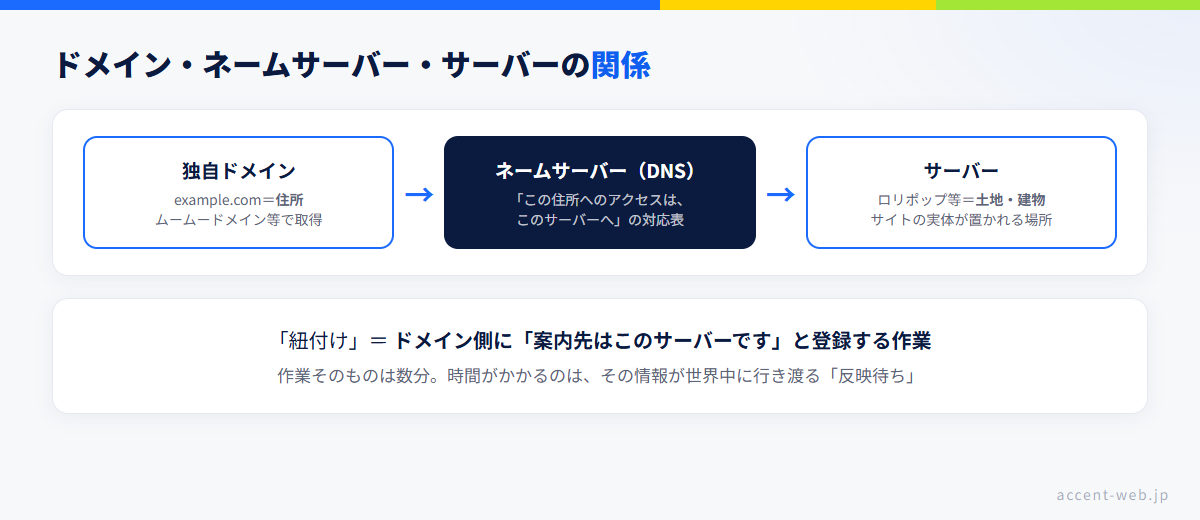
つまり「ドメインとサーバーの紐付け」とは、ドメイン側に「案内先はこのサーバーです」と登録する作業のことです。作業自体は数分で終わりますが、その登録情報が世界中に行き渡るまでに時間がかかる——これが後述する「反映待ち」の正体です。
もう少し詳しく:なぜ反映に時間がかかるのか(クリックで開く)
DNSの情報は、世界中のプロバイダやキャッシュDNSサーバーが「問い合わせのたびに取得して、一定時間コピーを覚えておく」仕組み(キャッシュ)で行き渡ります。ネームサーバーを変更しても、各地のキャッシュが古い情報を持っている間は、以前の案内先(またはエラー)が返り続けます。キャッシュの保持時間(TTL)が切れて順次入れ替わっていくため、環境によって「もう見える人」と「まだ見えない人」が混在するのが正常な状態です。ムームードメインの公式ヘルプでは、ネームサーバーの変更完了までに「2〜3日かかる場合がある」と案内されており、ロリポップのマニュアルでも反映まで最大72時間とされています。逆に言えば、72時間を超えても反映しない場合は設定ミスを疑う、という切り分けができます。
独自ドメインの取得先はどこがいい?選び方3つの基準
まず大前提として、example.com というドメイン自体はどの取得サービスで取っても同じものです。SEOで有利・不利もありません。選ぶ基準は次の3つです。
- 2年目以降の更新料:ドメインは「取得料」より毎年払う「更新料」が本体です。取得1年目は数十円〜数百円のキャンペーンが目立ちますが、2年目以降の更新料は
.comで年1,700円台(税込)+サービス維持調整費が目安(執筆時点のムームードメイン公式で .com 更新1,728円。請求額に一定割合の調整費が加算されるため、実際の支払額は表示より少し高くなります)。取得前に必ず「更新料金」のページを確認してください。 - Whois情報を無料で隠せるか:ドメインの登録者情報(氏名・住所など)は Whois という仕組みで公開されるのが原則です。ムームードメインでは、登録者情報の代わりに運営会社(GMOペパボ)の情報を代理公開する設定を無料で使えます(一部利用できないドメインあり)。他社では「新規取得と同時なら無料・後からだと有料」という料金体系の案内もあるので、どこで取るにせよ取得時に代理公開(公開代行)を有効にしておくのが鉄則です。
- サーバーとセットの無料特典:これからサーバーも契約するなら、サーバー会社の「独自ドメイン無料」特典(条件付き)を使うのが結果的に一番安くなりやすいです。次の節で紹介します。
主な取得先の特徴を整理すると、こうなります。
- ムームードメイン
-
GMOペパボが運営する老舗ドメインサービスで、本記事の主役。ロリポップと同系列のため、ネームサーバー設定画面で「ロリポップ!レンタルサーバー」を選ぶだけのかんたん設定がある。Whois代理公開が無料。請求額に一定割合のサービス維持調整費が加算される(率は公式で要確認)。
- お名前.com
-
国内最大手クラスのドメイン登録サービス。取り扱いドメインの種類が多く、1年目のキャンペーン価格が目立つ。こちらも表示価格とは別にサービス維持調整費が加算される料金体系。本記事では手順は扱わないが、どこで取ってもドメイン自体は同じ。
- サーバー同時取得(無料特典)
-
ロリポップは対象プラン・条件(12ヶ月以上契約+自動更新設定など)を満たすと独自ドメインの取得・更新費が無料になる「ドメインずっと無料」を案内。エックスサーバー・ConoHa WINGにも同種の特典あり。条件は各公式で要確認。
私自身は、案件では「サーバーと同じ会社・同じ系列に寄せる」方針にしています。理由は単純で、紐付け作業(ネームサーバー設定)が1画面・ワンクリックで済み、更新の請求元も揃うからです。ムームードメイン×ロリポップはまさにこの組み合わせで、ドメインとサーバーの管理画面を行き来しながらのDNS設定は、慣れていても地味に神経を使います。
取得1年目の激安価格だけ見て .xyz や .online などを取ると、2年目の更新料が想定の数倍で驚くことがあります(拡張子によって更新料は大きく異なります)。個人ブログ・ポートフォリオなら、更新料が安定していて信頼感のある .com / .net / .jp あたりから選ぶのが無難です。金額は変動するので、取得画面で「更新料金」を必ず確認してください。ドメイン代・サーバー代はフリーランスなら経費計上できるのが一般的で、勘定科目の考え方はサーバー代・ドメイン代の経費処理の記事(/archives/463)にまとめています。
【PR】サーバーとセットなら独自ドメイン代を実質0円にできる(条件あり)
これからサーバーを契約する人は、ドメインを単体で取る前にロリポップの「ドメインずっと無料」特典を検討してください。対象プラン(ハイスピード以上)を12ヶ月以上の契約期間+自動更新設定で契約している間は、独自ドメインの新規取得・更新費が無料になるという案内で、対象プランなら最大2個まで対象とされています。条件を満たしている間は更新料もかからないので、年1,700円台+調整費×運用年数分の固定費が浮く計算です(条件・対象拡張子は変わることがあるため、申し込み前に公式で最新の内容を確認してください)。
なお、エックスサーバー・ConoHa WINGにも同種の「独自ドメイン無料」特典があります(それぞれ契約期間・自動更新設定などの条件あり。各公式で確認)。すでに取得済みのドメインをどのサーバーに持ち込んで使うことも、もちろん可能です。
ロリポップというサーバー自体の評判・料金・向き不向きは、ロリポップレンタルサーバーの評判・料金の記事(/archives/455)で詳しく書いています。


どのサーバーにするか迷っている人は、比較ハブで候補を絞ってから戻ってくると迷いません。
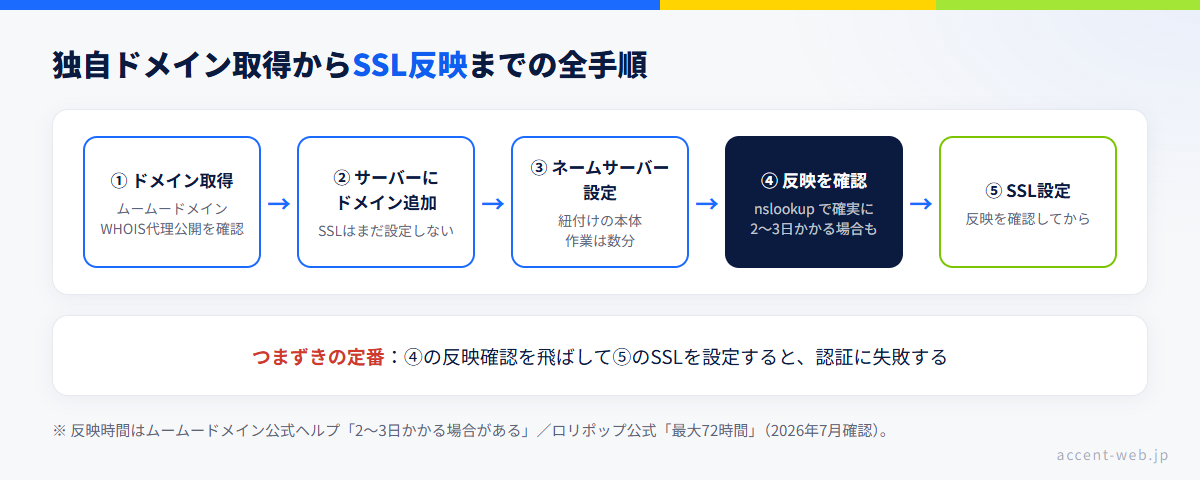
独自ドメイン取得〜SSL反映の全手順【ムームードメイン→ロリポップ】
ここからが本編です。例として「ムームードメインでドメインを取得し、ロリポップに紐付ける」流れで解説します。エックスサーバーやConoHa WINGなど他サーバーへの紐付けも、STEP3で入力する値が変わるだけで手順は同じです。
ムームードメインの取得はこちら(公式)から進められます。
【PR】


ムームードメインの検索窓に希望のドメイン名(例:your-blog)を入れ、空いている拡張子から選びます。前述のとおり、カートに入れる前に「更新料金」を確認してください。ムームーID(アカウント)を作成し、申し込み画面に進んだら、チェックポイントは3つです。
- WHOIS公開情報:「弊社の情報を代理公開」が選ばれているかを自分の目で確認します。これが無料で個人情報を隠せる設定です(一部の拡張子では利用不可)。
- 不要なオプション:レンタルサーバーやメールなどのオプションが同時提案されることがあります。今回はドメインだけ必要なら、チェックを外して進めます。
- 「ドメイン情報認証」メール:取得後、登録メールアドレス宛てに認証のお願いメールが届いたら、本文のURLに必ずアクセスします。放置するとドメインが利用制限され、サイトもメールも止まります(詳細は後述のチェックリスト)。
先にサーバー側へ「このドメインを使います」と登録しておきます(順序は前後しても構いませんが、先にやっておくとネームサーバー反映後すぐサイトが見えます)。
ロリポップの場合は、ユーザー専用ページ →「サーバーの管理・設定」→「独自ドメイン設定」から、取得したドメインを入力して設定します(画面の文言は改版で変わることがあります)。SSL(HTTPS)の設定はここではまだ行わず、STEP4の反映確認後に回します(理由は後述のハマりどころ②)。
エックスサーバー(サーバーパネル →「ドメイン設定」)やConoHa WING(「サーバー管理」→「ドメイン」)に紐付ける場合のサーバー側手順は、各開設手順記事(記事末尾で紹介)を参照してください。
いよいよ紐付けの本体です。ムームードメインのコントロールパネルにログインし、メニューの「ドメイン管理」→「ネームサーバ設定変更」→ 対象ドメインの「ネームサーバ設定変更」を開きます(メニュー名は改版で変わることがあります)。
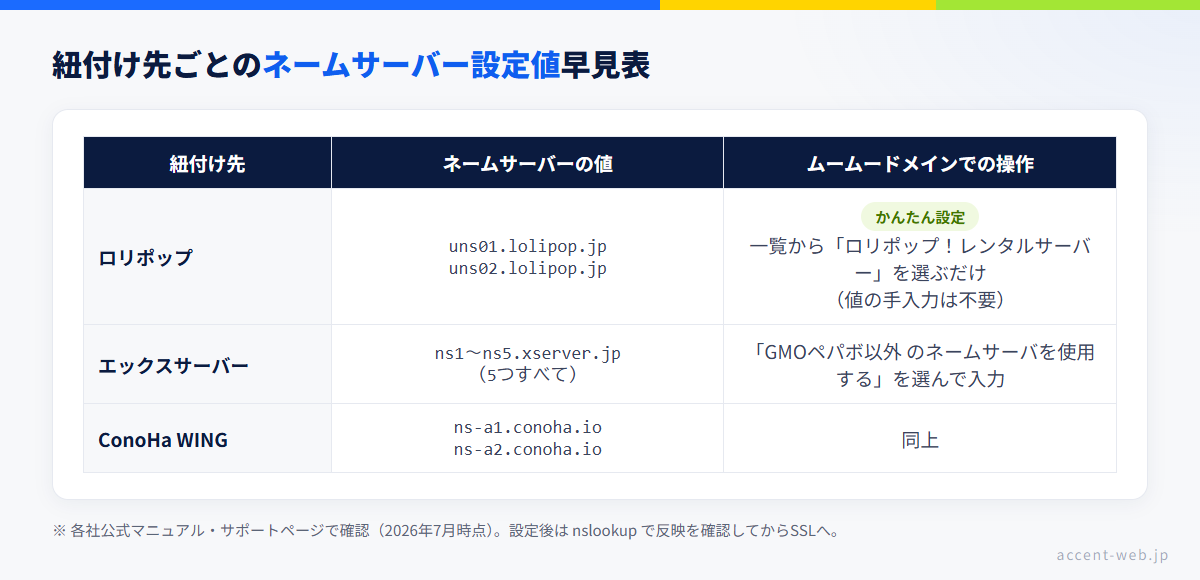
ロリポップに紐付ける場合は、一覧から「ロリポップ!レンタルサーバー」を選んで保存するだけです。同系列サービスのかんたん設定が用意されているので、ネームサーバーの値を手入力する必要はありません。参考までに、このとき設定されるロリポップのネームサーバーは次の2つです(STEP4の確認で使います)。
uns01.lolipop.jp
uns02.lolipop.jp
エックスサーバーやConoHa WINGなど他サーバーに紐付ける場合は、「GMOペパボ以外 のネームサーバを使用する」を選び、サーバー会社指定の値を入力します。
エックスサーバーの場合(5つすべて入力):
ns1.xserver.jp
ns2.xserver.jp
ns3.xserver.jp
ns4.xserver.jp
ns5.xserver.jp
ConoHa WINGの場合:
ns-a1.conoha.io
ns-a2.conoha.io保存すれば、作業自体は完了です。ここから反映待ちが始まります。ムームードメインの公式ヘルプでは、ネームサーバーの変更完了までに2〜3日かかる場合があるとされています(ロリポップのマニュアルでも反映まで最大72時間の案内)。
「設定したつもりで実は反映していない」を防ぐため、ブラウザで開いて祈るのではなく、コマンドで確認します。WindowsならPowerShell、Macならターミナルで次を実行してください(example.com は自分のドメインに置き換え)。
nslookup -type=ns example.com 8.8.8.88.8.8.8(GoogleのパブリックDNS)に直接問い合わせることで、PCやプロバイダのキャッシュに惑わされずに確認できます(8.8.8.8 側にも短時間のキャッシュはあるため、旧値が返っても数時間は様子見でOKです)。応答に uns01.lolipop.jp や ns1.xserver.jp などSTEP3で設定した値が並んでいれば反映済みです。まだ旧ネームサーバー(取得時の初期値など)が返る場合は反映待ちです。
digが使える環境なら、こちらのほうが見やすいです。
dig +short ns example.com @8.8.8.872時間を超えても設定値が返ってこない場合は反映待ちではなく設定ミスの可能性が高いので、STEP3の選択・入力値(かんたん設定の選び間違い、lolipop のスペル、.jp と .io の取り違えなど)を疑ってください。
ネームサーバーの反映を確認できたら、サーバー側で無料の独自SSL(Let’s Encrypt)を設定します。ロリポップの場合は、ユーザー専用ページ →「セキュリティ」→「独自SSL証明書導入」から、対象ドメインの無料独自SSLを設定します。エックスサーバーはサーバーパネル「SSL設定」、ConoHa WINGは「サイト管理」→「サイトセキュリティ」からです。
SSLの発行・反映には少し時間がかかることがあります。反映されたかどうかは、ブラウザで https://自分のドメイン/ を開いて鍵マークを確認するか、コマンドで確認します。Windows の PowerShell では curl が別コマンド(Invoke-WebRequest)の別名になっているため、curl.exe と書くのがポイントです。
Windows(PowerShell)の場合:
curl.exe -sI https://example.com/Mac(ターミナル)の場合:
curl -sI https://example.com/HTTP/1.1 200 OK や HTTP/2 200 などのステータスが返り、証明書エラーが出なければOKです(301/302 のリダイレクトが返る構成でも、証明書エラーさえ出ていなければSSL自体は有効です)。最後に、WordPressを使う場合は「設定 → 一般」のサイトURLが https:// になっているか、http:// でアクセスしたときに https:// へリダイレクトされるか(各サーバーの常時SSL化設定)も確認しておきましょう。
無料独自SSL(Let’s Encrypt)は、「そのドメインが本当にこのサーバーを向いているか」を確認してから証明書を発行する仕組みです。つまりネームサーバーの反映が終わっていない状態でSSL設定をすると、認証に失敗します。ロリポップの「独自SSL証明書導入」でエラーになる、エックスサーバーで「無料独自SSLの設定に失敗しました」と出る——のは、ほとんどがこのパターンです。慌てて何度もやり直す必要はなく、STEP4の nslookup で反映を確認してからSSLを設定し直せば通ります。私も初めてクライアントのドメイン切り替えをしたとき、ここで30分ほど無駄に悩みました。順番がすべてです。
ネームサーバーが反映されない?サイトが表示されないときのチェックリスト
紐付け後にサイトが表示されない・エラーになるときは、上から順に確認してください。
- ネームサーバーは反映済みか:STEP4のコマンドで確認。反映前なら待つだけです(2〜3日・最大72時間程度)。
- サーバー側にドメインを追加したか:ネームサーバーだけ変えても、サーバー側(STEP2)に登録がなければ「無効なURL」等になります。
- 「ドメイン情報認証」メールのURLにアクセスしたか:取得後に届く「ドメイン情報認証のお願い」メールを放置すると、ドメインが利用制限され、サイトもメールも使えなくなります(ムームードメインヘルプ参照)。メール本文のURLにアクセスすれば認証は完了し、数分以内に利用制限は解除される案内です(解除後もドメインが使えない場合は、反映まで最大72時間ほど様子を見るよう公式が案内しています)。メールが見当たらない場合は、コントロールパネルの「ドメイン管理」→「未認証ドメイン一覧」で送信先アドレスを確認できます(アドレスが誤っている場合は WHOIS 情報を修正すると自動で再送、正しいのに届かない場合は公式サポートへ再送を依頼します)。
- ブラウザ・PCのキャッシュ:反映済みなのに古い表示が出る場合は、スーパーリロード(Windowsは
Ctrl + F5、MacはCmd + Shift + R)や、PCのDNSキャッシュ削除(Windowsはipconfig /flushdns、MacはPC再起動でも可)を試します。 - SSL関連の警告:「保護されていない通信」や証明書エラーは、SSL未設定・発行待ち・サイトURLが
http://のままのいずれかが大半です(STEP5を再確認)。 - 72時間超えて解決しない:選択・入力値の誤りを再確認のうえ、ドメイン側・サーバー側それぞれの公式サポートへ。問い合わせ時は「いつ・どのネームサーバー値に変更したか」を添えると早いです。
セットで取れば、この記事の作業は全部スキップできる
ここまで読んで「思ったより工程が多い」と感じた人へ。冒頭でも触れたとおり、エックスサーバーの「WordPressクイックスタート」やConoHa WINGの「WordPressかんたんセットアップ」を使えば、ドメイン取得・ネームサーバー設定・SSL化まで申し込みの流れの中で自動処理され、この記事の手順は一切不要になります。ロリポップも、ムームードメインとの同系列連携や「ドメインずっと無料」特典で、紐付けのつまずきどころが最初から少ない組み合わせです。これからサーバー契約する人は、素直にそちらを使うのが早くて失敗しにくいです。通しの手順は各記事にまとめています。
なお、ドメイン更新料もサーバー代も、小さくても毎年出ていく固定費です。フリーランス・副業なら、固定費が手取りにどう効くかを一度数字で見ておくと、契約期間や特典の判断がしやすくなります。
よくある質問(FAQ)
- ムームードメインのネームサーバー変更はどのくらいで反映される?
-
A. ムームードメインの公式ヘルプでは、ネームサーバーの変更完了までに2〜3日かかる場合があると案内されています(ロリポップのマニュアルでも反映まで最大72時間の記載)。環境によって「もう見える人」と「まだ見えない人」が混在するのは正常な状態です。本文STEP4の
nslookup -type=ns 自分のドメイン 8.8.8.8で確認し、72時間を超えても設定値が返らない場合だけ設定ミスを疑ってください。 - Whois情報の代理公開は後からでも設定できる?
-
A. ムームードメインでは、コントロールパネルの「WHOIS情報変更」から「弊社の情報を代理公開」に無料で変更できるとされています(一部の拡張子では代理公開を利用できない場合あり)。ただし、変更するまでの間は登録者情報が公開された状態になるため、取得時に代理公開を選んでおくのがおすすめです。他社サービスでは「新規取得と同時なら無料・後からは有料」という料金体系の案内もあるので、条件は各公式ヘルプで確認してください。
- サーバーを乗り換えたらドメインはどうなる?
-
A. ドメインの契約はそのままで、ネームサーバーを新しいサーバーの値に書き換えるだけで移行できます(本文STEP3と同じ作業)。ドメイン自体を移管する必要はありません。サーバー移行全体の手順はレンタルサーバーの乗り換え・WordPress移行の記事(/archives/461)にまとめています。
- ドメインの更新を忘れるとどうなる?
-
A. 有効期限を過ぎるとサイトやメールが止まり、一定の猶予期間を過ぎるとドメインそのものを失う(第三者が取得できる状態になる)リスクがあります。復旧に高額な手数料がかかる場合もあるため、自動更新の設定+支払い方法の有効期限管理をセットでやっておくのが安全です。ロリポップの「ドメインずっと無料」など特典でドメインを持っている場合も、サーバー契約の解約・契約期間の変更・自動更新の解除で特典が外れることがあるので、条件を公式で確認しておいてください。
まとめ
- 独自ドメインはどこで取っても同じ。選ぶ基準は2年目以降の更新料・Whois代理公開・サーバーとの管理のしやすさ。
- 紐付けの本体はネームサーバーの書き換え。ムームードメイン→ロリポップなら「ロリポップ!レンタルサーバー」を選ぶだけ。他サーバーは値を入力(ロリポップ:
uns01 / uns02.lolipop.jp/ エックスサーバー:ns1〜ns5.xserver.jp/ ConoHa WING:ns-a1 / ns-a2.conoha.io)。作業は数分、反映は2〜3日(最大72時間程度)。 - 反映確認は勘ではなく
nslookup -type=ns 自分のドメイン 8.8.8.8で。SSLは反映を確認してから設定するのが失敗しない順番。 - これからサーバーも契約するなら、ロリポップ「ドメインずっと無料」などのセット特典を使えば費用も手間も減らせる(条件は公式で確認)。サーバー開設ごと自動で済ませたい人はエックスサーバー編(/archives/438)・ConoHa WING編(/archives/457)へ。
出典
手順・反映時間・仕様の根拠は、各社公式の情報に限定しています。
- ムームードメイン ヘルプ「ネームサーバのセットアップ方法(GMOペパボのサービス)」 https://support.muumuu-domain.com/hc/ja/articles/360046453834
- ムームードメイン ヘルプ「ネームサーバのセットアップ方法(GMOペパボ以外のサービス)」 https://support.muumuu-domain.com/hc/ja/articles/360047097273
- ムームードメイン ヘルプ「ドメインの登録者情報(Whois情報)を非公開にしたいのですが」 https://support.muumuu-domain.com/hc/ja/articles/360045803974
- ムームードメイン ヘルプ「ドメイン情報認証の対応方法」 https://support.muumuu-domain.com/hc/ja/articles/360047313754
- ムームードメイン「ドメイン価格一覧」 https://muumuu-domain.com/domain/price
- ロリポップ!マニュアル「独自ドメインの利用方法」(ネームサーバー・反映時間) https://lolipop.jp/manual/domain/settings/
- ロリポップ!「ドメインずっと無料」 https://lolipop.jp/domain-free/
- エックスサーバー マニュアル「ネームサーバーの設定」 https://www.xserver.ne.jp/manual/man_domain_namesever_setting.php
- ConoHa WINGサポート「DNSを使う」 https://support.conoha.jp/w/dns/
※料金・特典・反映時間の目安は、執筆時点(2026年7月)に上記公式ページで確認した内容であり、改定されることがあります。取得・契約前に必ず公式サイトで最新情報をご確認ください。
調査時点:2026年7月