

※本記事にはアフィリエイト広告(プロモーション)が含まれています。
この記事の料金・仕様・移行ツールの挙動は執筆時点(2026年7月)に各社公式で確認した「目安」です。手順の細部やプラン・キャンペーンは改定されることがあるので、作業前・契約前には必ず各社公式サイトで最新情報を確認してください。
「今のレンタルサーバーが遅い・高い・使いにくい。別のサーバーに乗り換えたいけど、WordPressを移行して表示が崩れたり、サイトが数日つながらなくなったりしたら怖い」——サーバーの乗り換えで手が止まる最大の理由は、この移行トラブルへの不安です。
私(Michi)は本業でC#/.NETやWebサイトを扱うフリーランスで、このブログ自体は共用レンタルサーバーではなくConoHa VPSを自分で構築・運用しています。VPS側ではデータベースやファイルの引っ越し、ネームサーバー(DNS)の切り替えまで手作業でやってきました。その経験から言えるのは、共用レンタルサーバー同士の乗り換えは、各社の「簡単移行ツール」を使えば想像よりずっと安全に済むということ。ただし、順番を間違えると「サイトが見えない時間」が発生します。この記事では、その落とし穴を避けながらWordPressサイトを乗り換える手順を、通しで整理します。
- WordPressサイトの乗り換えは、移行先サーバーの「簡単移行ツール」(エックスサーバー=WordPress簡単移行/ConoHa WING=WordPressかんたん移行)を使うと手間が少なく失敗しにくい。
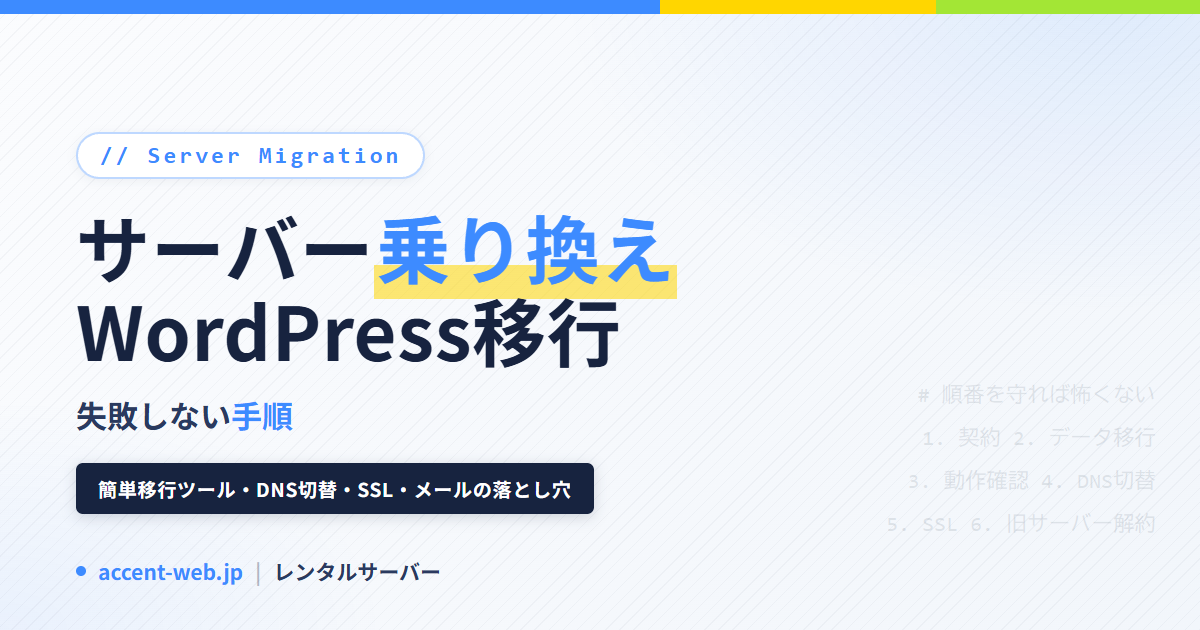
- 失敗を防ぐ鍵は「順番」。①移行先を契約 → ②データを移行 → ③新サーバーで動作確認 → ④最後にネームサーバー切り替え、の順を守れば、表示が止まる時間をほぼゼロにできる。
- 旧サーバーは切り替え後すぐ解約しない。契約期間を1〜2週間重ねておくと、問題が出ても戻せる。
- ハマりやすいのはセキュリティ系・キャッシュ系プラグインの停止忘れと、SSL(HTTPS)の再取得待ちの2つ。
- この記事は「乗り換え=移行」に特化したスポーク記事。どのサーバーを選ぶかは比較ハブ、新規で一から始める手順は開設記事に役割を分けています。
この記事の立ち位置(新規開設・比較とのすみ分け)
このブログのレンタルサーバー記事は、比較記事を総合ハブに、開設手順や乗り換えといった状況別のスポーク記事が枝分かれする構成です。この記事は「すでにWordPressサイトを運営していて、別のサーバーへ引っ越したい人」に絞っています。
- どのサーバーに乗り換えるか、まだ決まっていない → 主要各社を横並びで比較したレンタルサーバー比較ハブ(/archives/440)で候補を絞ってから戻ってきてください。
- これからWordPressを一から始める(既存サイトの移行ではない) → 申し込みと同時に立ち上げるエックスサーバー開設手順(/archives/438)のほうが近道です。
そもそも、いつ乗り換えるべきか
乗り換えは手間がかかる作業なので、「なんとなく不満」で動くと徒労になりがちです。私が「これは移行する価値がある」と感じるのは、次のようなケースです。
- 表示速度に明確な不満がある:管理画面の操作がもたつく、記事表示が遅いと感じるレベル。上位サーバーに移すと体感が変わることがあります。
- プラン更新の料金が高い:初回キャンペーンが切れて更新料が跳ね上がった、というのは乗り換えの典型的な動機です。ただし移行先も「更新後の通常料金」で比べること。
- 管理画面が使いにくい/サポートに不満:毎回触る場所なので、ストレスは地味に効いてきます。
- 将来VPSも視野に入れたい:同ブランドで共用→VPSと動きやすい体制に寄せておきたい場合。
逆に、現状で速度・料金・使い勝手に大きな不満がないなら、無理に乗り換える必要はありません。移行にはリスクと時間のコストがあり、それに見合うリターンがあるかを先に考えるのがおすすめです。
💡 サーバー代は事業の固定費です。乗り換えで月額が変わると、年間の手取りにも効いてきます。「固定費が変わると手取りがどう動くか」を先に数字で見ておきたい人は、手取り・税金シミュレーター(/tools/take-home-pay/)でざっくり把握しておくと、プラン選びの判断がブレません。
WordPress移行の全体像:手作業 / 簡単移行ツール / プラグイン
WordPressサイトを別サーバーに移す方法は、大きく3つあります。
- 手作業での移行:FTPでファイル一式をダウンロード → データベースをエクスポート → 新サーバーにアップロード →
wp-config.phpの接続情報を書き換え → URLの置換……という工程を自分でやる方法。自由度は高いですが、初心者がつまずくポイントが非常に多いです。私はVPSでこれを手作業でやりますが、正直、共用サーバーへの引っ越しでここまでやる必要はありません。 - 簡単移行ツールでの移行:移行先サーバーが用意している専用機能に、旧サイトのURLとWordPressのログイン情報を入力することで、ファイルとデータベースをまるごと移してくれる方法。エックスサーバーの「WordPress簡単移行」、ConoHa WINGの「WordPressかんたん移行」がこれにあたります。初心者でも取り組みやすいのがこの方法です。
- プラグインでの移行:「All-in-One WP Migration」などの移行系プラグインを使い、旧サイトを1つのファイルにエクスポートして新サーバーの同プラグインにインポートする方法。移行先サーバーの機能に依存しないため、簡単移行ツールを持たないサーバーへ移すときや、サーバーをまたいで統一したやり方で移したいときに向きます。一方で、画像や動画の多い大容量サイトでは無料版のインポート上限(アップロードできるファイルサイズの制限)に引っかかることがある点には注意が必要です。上限を超える場合は有料の拡張や別手段の検討になります。
簡単移行ツールを使うとき、移行元サイトのセキュリティ系プラグイン(ログイン制限・IP制限など)とキャッシュ系プラグインは、事前に停止しておくのが鉄則です。ここを忘れると、移行ツールが旧サイトにアクセスできずエラーになったり、キャッシュされた古いページが移ってしまったりします。
エックスサーバー公式も「セキュリティ対策やキャッシュ機能のプラグインは必ず停止」と案内しており、ログイン試行回数制限をONにした状態でWordPress簡単移行を“複数回実行”するとエラーになる(対処として、実行の間隔を30分以上空けるか、ログイン試行回数制限をOFFにしてから実行する)、という注意書きも出ています(執筆時点・2026年7月)。移行が終わったら、移行先で改めて有効化すればOKです。
結論として、共用サーバー同士の乗り換えなら、迷わず簡単移行ツールを使うべきです。手作業は「ツールが対応していない特殊な構成(マルチサイトなど)」のときの最終手段と考えておけば十分です。
失敗しない乗り換えの手順【全体フロー】
ここが本記事の核心です。トラブルの大半は「作業の順番」で防げます。表示が止まる時間を作らないために、次の順番を守ってください。
まず移行先サーバーを契約します。このとき旧サーバーはまだ解約しないのが重要です。移行作業中も旧サイトは今までどおり公開されたまま、裏で新サーバーに引っ越し先を用意していくイメージです。契約期間が一時的に重なりますが、その数百円〜数千円は「安全のための保険」と考えます。
移行先サーバーの管理画面で、今使っているドメイン名を「ドメイン設定」に追加します。この時点ではまだネームサーバー(DNS)を切り替えないので、ドメインは旧サーバーを指したまま。あくまで「移行先にも同じドメインの受け皿を作っておく」段階です。エックスサーバーの簡単移行も、移行先ドメインの設定を事前に済ませておくことを前提にしています。
サーバー付属のメール(info@ドメイン など)を使っている場合は、ネームサーバーを切り替える前に、必ず新サーバー側で同じメールアカウントを作成しておきます。作らないままネームサーバーを切り替えると、DNS浸透中〜切替後に届くメールを受け取れず、着信メールが消失する恐れがあります。
また、簡単移行ツールはWebサイト(ファイル+データベース)は移しますが、過去に受信したメール本文(メールボックスの中身)は移行しません。必要な過去メールは、切替前にメールソフトへPOP受信して手元に退避するか、旧サーバーを一定期間残して回収してください。
移行先の管理画面から簡単移行ツールを開き、必要情報を入力して実行します。入力する情報は各社で異なります。 エックスサーバーは移行元URLとWordPressの管理者ユーザー名・パスワードが中心ですが、ConoHa WINGのかんたん移行では、移行元のWordPressログイン情報に加えてデータベース情報(データベース名・ユーザー名・パスワード)の入力も必要です(いずれも移行元へのプラグイン導入は不要)。実行するとファイルとデータベースがまるごとコピーされ、移行先サーバー内に旧サイトの複製ができあがります。サイトの規模によっては数分〜数十分かかることがあります。ConoHa WINGには本番切り替え前に確認できる「テスト移行」機能もあり、これを使うと安心です。
ここが「失敗しない乗り換え」の最大のコツです。ネームサーバーを切り替える前に、新サーバー上のサイトが正しく表示されるかを確認します。多くのサーバーが、自分のPCの hosts ファイルを一時的に書き換えて「自分だけ新サーバーを見る」方法を案内しています。これでレイアウト崩れ・リンク切れ・画像の欠けがないかをチェックし、問題があればこの段階で直します。まだ一般ユーザーには旧サイトが見えているので、失敗しても誰にも影響しません。
動作確認でOKが出たら、ドメインのネームサーバーを移行先サーバーのものに変更します。これで世界中のアクセスが少しずつ新サーバーに向き始めます。切り替えが浸透する(DNS伝播)まで数時間〜最大72時間程度かかることがあり、その間は「旧サーバーを見る人」と「新サーバーを見る人」が混在します。両方のサイトが同時に生きている状態なので、この期間に記事を更新すると片方にしか反映されません。切り替え直後の更新は控えるのが無難です。
ネームサーバー切替後、移行先のコントロールパネルで無料独自SSLを有効化します(ConoHa WINGは「かんたんSSL化」等の操作が必要な場合あり)。設定後、DNS認証が通ってSSLが反映されるのを待ちます。反映前は「保護されていない通信」と出ることがありますが、多くは反映待ちです。https:// で鍵マークが出ること、サイト全体が新サーバー側で正常に見えることを確認できたら移行完了。旧サーバーは、切り替えから1〜2週間ほど様子を見てから解約すると、万一の出戻りにも対応できます。
この順番なら、一般ユーザーから見て「サイトが止まる時間」はほぼ発生しません。ポイントは繰り返しになりますが、ネームサーバーの切り替えを一番最後に回すこと。ここを先にやってしまうと、まだ中身のできていない新サーバーに読者が飛ばされてしまいます。
移行先はどこがいい?WordPress移行に強い2社
「乗り換えるのは決めたが、移行先で迷っている」人向けに、簡単移行ツールが用意されていて、乗り換え実績も多い2社を挙げます。どちらも当ブログの提携先です。網羅的な比較は比較ハブ(/archives/440)に譲り、ここでは「移行のしやすさ」の観点だけ補足します。
エックスサーバー:情報量が多く、移行でつまずいても調べやすい
エックスサーバーは国内で長く運営されている老舗の共用レンタルサーバーで、利用者が多いぶん移行時のトラブル情報も検索で見つけやすいのが実務的な強みです。「WordPress簡単移行」に加え、サーバーを引っ越す「新サーバー簡単移行」機能もあり、乗り換えの受け皿として手厚い印象があります。
執筆時点(2026年7月)の公式案内では、主力のスタンダードプランが長期契約で月990円前後〜。キャンペーン実施時はこれより下がる案内が出ることもあります(適用条件・契約期間は時期により変動)。「移行後も長く運営する前提で、情報の多さで安心したい」人に向きやすい選択肢です。
▼ 移行先の定番。WordPress簡単移行つき


ConoHa WING:テスト移行機能で本番前に確認できる
ConoHa WING(GMOインターネット運営)は、私がこのブログのVPSに使っているConoHa VPSと運営元が同じで、コントロールパネルがモダンで分かりやすいのが特徴です。「WordPressかんたん移行」は、移行元に特別なプラグインを入れる必要がなく、本番反映の前に確認できる「テスト移行」機能がある点が乗り換え向き。移行に不慣れな人が「まず試して、崩れていないか見てから切り替える」流れを作りやすいです。
執筆時点(2026年7月)の公式案内では、主力のベーシックプランが長期契約(WINGパック)+キャンペーン適用で月660円前後〜。割引の多くはWINGパック(長期契約)前提なので、料金は契約期間ごとに公式で確認してください。将来的に同じConoHaブランドのVPSへステップアップしたい人にも相性の良い移行先です。
▼ かんたん移行で乗り換えるなら


⚠️ 上記の金額はいずれも執筆時点で各社公式に掲載されていた目安です。キャンペーンの下限額は契約期間や適用条件(自動更新設定など)が前提になります。最新の料金・条件は必ず各社公式の料金ページで確認してください。
なお、乗り換え先を決めたあとのエックスサーバーの申し込み画面の流れは、新規開設の記事で画面に沿って解説しています。既存サイトの移行でも、契約・ドメイン設定の画面操作は共通する部分が多いので、手元に開いておくと迷いにくいはずです。
乗り換え前に確認しておきたいこと
作業に入る前に、次の3点だけチェックしておくと安全度が上がります。
- バックアップを取る:移行ツールは元サイトを壊さない設計ですが、念のため移行前に旧サーバー側でバックアップ(データベース+ファイル)を取っておくと安心です。
- 独自ドメインの契約状況:ドメインをどこで管理しているか(サーバー会社か、別のドメイン会社か)を確認します。ネームサーバー変更の作業場所がここで決まります。
- メールの扱い:サーバー付属のメールアドレス(
info@ドメインなど)を使っている場合、サーバーを移すとメールも移行が必要です。Webサイトだけ移してメールを忘れる、というのが見落としがちなポイントです。
自分の作業時間を「時給」で見積もると、移行を自分でやるか・詳しい人に頼むかの判断もしやすくなります。時給がまだ曖昧な人は適正時給・単価逆算ツール(/tools/hourly-rate/)で一度出しておくのがおすすめです。
よくある質問(FAQ)
- 乗り換えでサイトが表示されない時間(ダウンタイム)は発生しますか?
-
A. 手順の順番を守れば、ほぼ発生させずに済みます。ポイントは「①移行先を契約 → ②データ移行 → ③新サーバーで動作確認 → ④最後にネームサーバー切り替え」の順を守ること。切り替えを最後に回せば、作業中も旧サイトは公開されたままです。ネームサーバー切り替え後はDNSの伝播に数時間〜最大72時間程度かかることがありますが、この間も旧・新どちらかのサイトは見えている状態なので、完全に落ちる時間は基本的に作らずに済みます。
- 簡単移行ツールを使えばSEO評価は下がりませんか?
-
A. URL(ドメイン)を変えずにサーバーだけ移す場合、ページのURL構造は変わらないため、原則として評価への大きな影響は出にくいとされています。むしろ表示速度が改善すれば有利に働くこともあります。ただし、移行時にレイアウト崩れやリンク切れが残るとマイナスになり得るので、ネームサーバー切り替え前の動作確認は丁寧に行ってください。ドメイン自体を変える場合は301リダイレクトの設定が別途必要になり、難易度が上がります。
- 旧サーバーはすぐ解約していいですか?
-
A. すぐには解約しないことをおすすめします。ネームサーバーの切り替えが完全に浸透し、新サーバー側でSSLも含めて問題なく表示されることを確認してから、1〜2週間ほど様子を見て解約するのが安全です。契約期間が一時的に重なりますが、その費用は「問題が出たときに戻せる保険」と考えるとよいでしょう。
- WordPress簡単移行が使えないケースはありますか?
-
A. あります。マルチサイト構成、極端に古いWordPress/PHPバージョン、管理画面にログインできない状態、二段階認証を有効にしているサイトなどは、簡単移行ツールの対象外になることがあります(条件は各社で異なります)。該当する場合は、条件を満たすよう調整するか、手作業での移行を検討してください。対応可否は移行先サーバーの公式マニュアルで事前に確認するのが確実です。
まとめ
- WordPressサイトの乗り換えは、移行先の簡単移行ツール(エックスサーバー=WordPress簡単移行/ConoHa WING=WordPressかんたん移行)を使うと手間が少なく失敗しにくい。プラグイン移行やサーバー機能に依存しない方法もある。
- 失敗を防ぐ鍵は順番。「移行先を契約 → データ移行 → 新サーバーで動作確認 → 最後にネームサーバー切り替え」を守れば、サイトが止まる時間をほぼ作らずに済む。
- 旧サーバーはすぐ解約しない。契約を1〜2週間重ねておくと、問題が出ても戻せる。
- ハマりやすいのはプラグインの停止忘れとSSL再取得の反映待ち。この2つを頭に入れておくとトラブルを減らせる。
- どのサーバーに移すか迷うなら比較ハブ(/archives/440)、新規で一から始めるならエックスサーバー開設手順(/archives/438)へ。サーバー代の手取りへの影響は手取りシミュレーター(/tools/take-home-pay/)で押さえておくと、プラン選びがブレません。
—
出典
料金・仕様・移行手順の根拠は、各社公式の情報に限定しています(第三者のアフィリブログは根拠にしていません)。
- WordPress簡単移行(エックスサーバー公式マニュアル) https://www.xserver.ne.jp/manual/man_install_transfer_wp.php
- WordPressブログの引っ越し(サーバー移行)手順(エックスサーバー公式) https://www.xserver.ne.jp/blog/wordpress-migration/
- レンタルサーバーならエックスサーバー|料金プラン(公式) https://www.xserver.ne.jp/price/
- WordPressかんたん移行を利用する(ConoHa WINGサポート・公式) https://support.conoha.jp/w/wpmigration/
- WordPressかんたん移行(ConoHa WING公式・機能紹介) https://www.conoha.jp/wing/function/wp/
- レンタルサーバーならConoHa WING|料金(公式)|GMOインターネット https://www.conoha.jp/pricing/
※料金・仕様・キャンペーン・移行ツールの対応条件は、執筆時点(調査時点:2026年7月)に上記公式ページで確認した目安であり、改定されることがあります。作業前・契約前に必ず各社公式サイトで最新情報をご確認ください。