

【PR】この記事にはアフィリエイトリンク(XServer クラウドPC・1社/バナー1点・テキストリンク1点)を含みます。リンクを掲載しているのはこの1社だけで、Microsoft・JetBrains・PCメーカーには一切リンクを張っていません(公式URLは記事末尾の「出典」に置いています)。
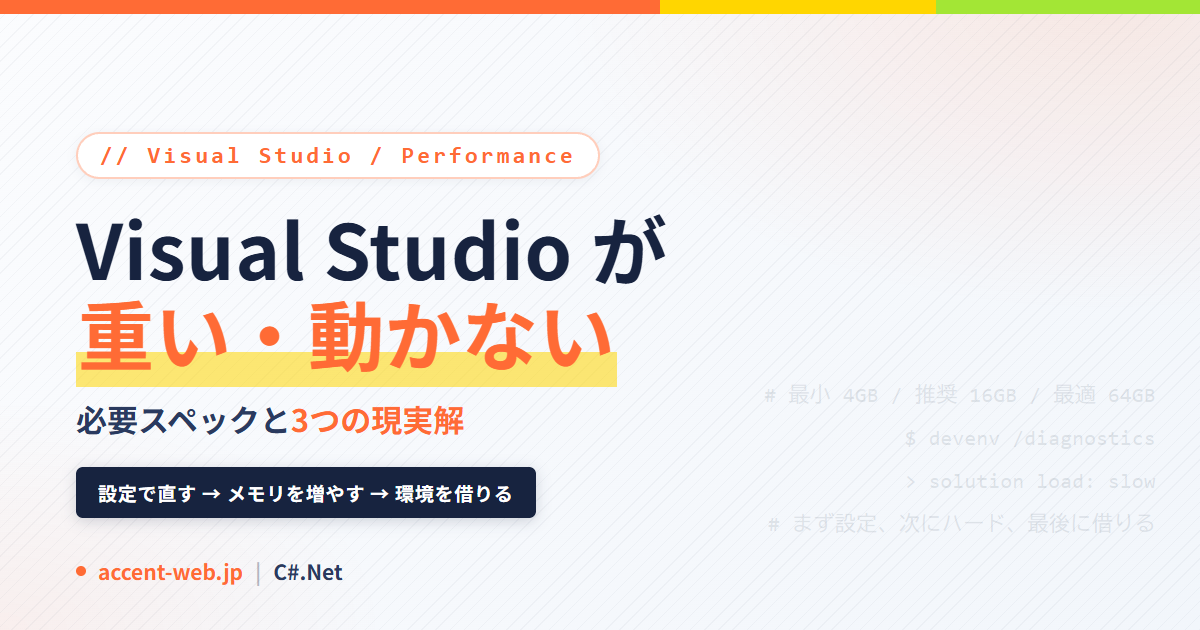
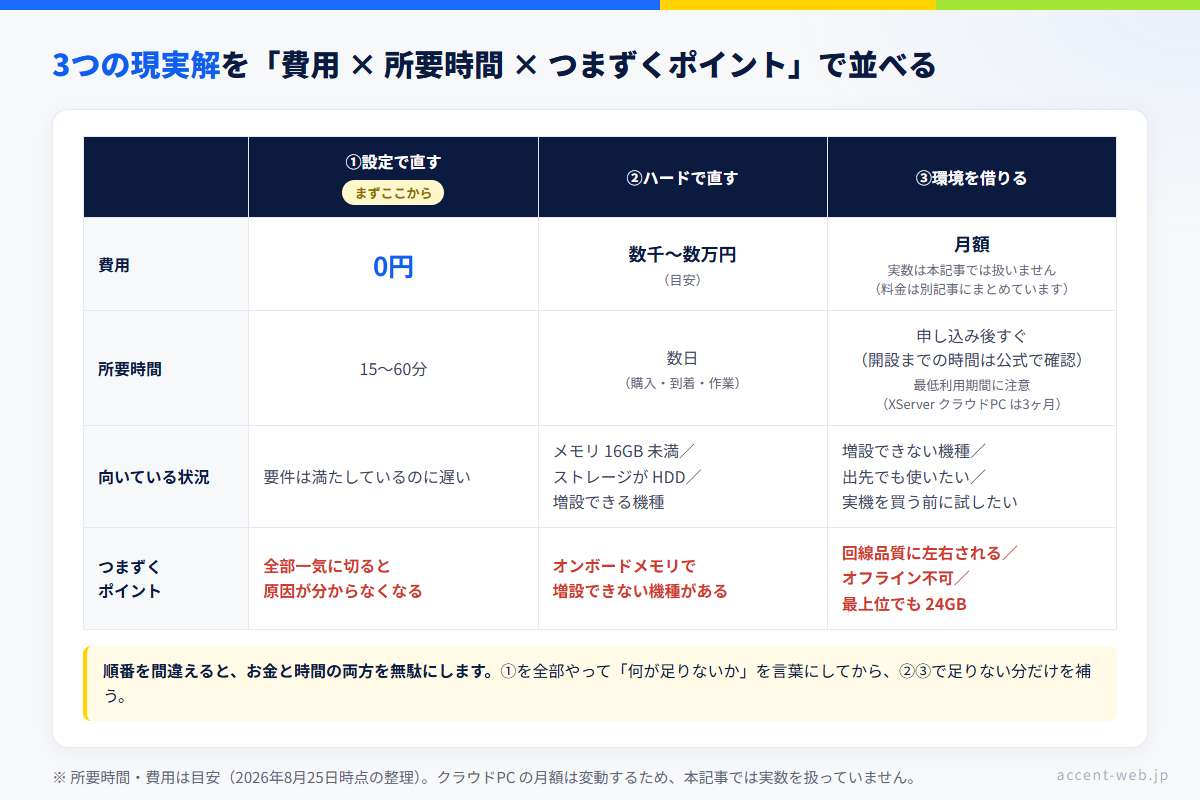
Visual Studio が重い・動かないときの直し方は、突き詰めると3つしかありません。「設定で直す(0円・15〜60分)」「ハードで直す(数千〜数万円・数日)」「環境を借りる(月額・すぐ)」。そして順番を間違えると、お金と時間の両方を無駄にします。
検索して出てくる情報は、だいたいどちらかに偏っています。Microsoft の公式ドキュメントは「設定で軽くする方法」しか書いていませんし、技術系メディアは「必要スペックはこれです」と要件を紹介して終わります。「設定を変えても直らなかった人が、次に何をいくら払うのか」を並べて比べた記事がない——それが、この記事を書いた理由です。
私は Windows 上の Visual Studio で C#/.NET を書いているエンジニアで、Linux の VPS を3年運用しています。ただしクラウドPC(第3段)の契約者ではありません。ですので第1段・第2段は手元の Windows で確認できる操作とコマンドで、第3段は「使ってみた感想」ではなく Microsoft と各社の公式ページに書かれている事実で構成します。どちらも、確認できなかったことは書きません。
- 【第1段】設定で直す(0円・15〜60分)… 拡張機能、ソリューションの読み込み方、CodeLens、ドキュメントの自動復元、ウイルス対策の扱い。まず Visual Studio Performance Manager で犯人を特定してから触る。ここで直る人がいちばん多い
- 【第2段】ハードで直す(数千〜数万円・数日)… Microsoft の公式要件は最小4GB/一般的なプロフェッショナル ソリューションには16GB推奨/64GBで最適。ただし公式は「ハードを上げるならメモリやCPUより SSD のほうが効く」と書いている。増設できない機種があるので、買う前に確認コマンドを叩く
- 【第3段】環境を借りる(月額・申し込み後すぐ使える形。開設までの時間は公式で確認)… 手元の端末は画面を映すだけにして、Windows をクラウド側に置く。Microsoft 自身がシステム要件のページに Windows 365(クラウドPC)での必要スペックを併記しています。ただし国内サービスは最上位でも16コア/24GB=Microsoft が「最適」とする64GBには届かないうえ、体験が回線品質に左右され、オフラインでは使えません
- そして、結論が「買い替えたほうがいい」になる読者もいます。損益分岐は「PC本体の価格 ÷ 月額」で出ます。10万円のPCと月額5,000円なら20ヶ月。据え置きで長く使うなら、実機のほうが素直です
記事内の要件・仕様は 2026年8月25日に Microsoft Learn および各社の公式ページで確認した表記です。要件・仕様・価格は変わるため、購入や契約の前に必ず公式サイトで最新を確認してください。
この記事が想定している人(Macの人は別記事へ)
先に交通整理をしておきます。「Visual Studio が重い」で検索する人は、実は2種類に分かれます。
- A:Windows機はあるが、性能が足りない/要件を満たしていない → この記事の担当です
- B:そもそも Windows機を持っていない(Mac しかない) → 別記事の担当です。Visual Studio for Mac は2024年8月31日に廃止されているので、話の出発点が変わります
Bの人は、下の記事から読んだほうが早いです。VS Code で足りるケースまで含めて、Mac で C#/.NET を続ける方法を整理しています。
以下、Aの人に向けて書きます。
Visual Studio が重い原因を切り分ける(「重い」には4種類ある)
いきなり設定をいじる前に、どこが重いのかを言語化してください。ここが曖昧なまま設定を触ると、効かない対策に時間を溶かします。
- 起動が遅い(アイコンをダブルクリックしてから画面が出るまで)
- ソリューションの読み込みが遅い(
.slnを開いてから編集できるまで) - 編集中に固まる(タイピングが引っかかる、入力が遅れて表示される)
- ビルド・デバッグが遅い
この4つは原因も対策も別物です。そして便利なことに、Visual Studio 自身がどれが原因かを教えてくれる機能を持っています。
メニューバーの [ヘルプ]>[Visual Studio Performance Manager](英語UIでは Help > Visual Studio Performance Manager)を開いてください。公式ドキュメントによれば、このダイアログには起動・ソリューションの読み込み・タイピングを遅くしている拡張機能とツールウィンドウが一覧表示されます。Visual Studio が起動の遅さを検知すると、ポップアップで通知してこのダイアログへのリンクを出す仕組みにもなっています。
つまり、「たぶんこの拡張機能が悪い」と当てずっぽうで消す必要はありません。まず犯人を名指ししてもらってから動きます。
なお Visual Studio 2026 については、Microsoft は公式ブログで「UI のフリーズが半分以下に削減された(UI freezes have been cut by more than half)」と、Visual Studio 2022 との比較で述べています。古いバージョンを使い続けている場合は、まずバージョンを上げるのが最初の一手になり得ます(公式のパフォーマンス改善ドキュメントも、最初の項目が「Visual Studio をアップグレードする」です)。
Visual Studio 2026 の必要スペック|Microsoft 公式のシステム要件を確認する
設定をいじる前に、そもそも要件を満たしているかを確認します。ここで「満たしていない」ことが分かれば、第1段の設定チューニングにかける時間はほぼ無駄になるからです。
Microsoft Learn の「Visual Studio 2026 のシステム要件」ページ(2026年8月25日確認)の記載は次のとおりです。
- サポートされる OS
-
Windows 11(Home / Pro / Pro Education / Pro for Workstations / Enterprise / Education のサポートされているバージョン。ARM64 エディションを含む)と、Windows Server 2025 / 2022 / 2019 の Standard・Datacenter エディション。64ビットのみ
- CPU
-
ARM64 または AMD64/x64 プロセッサ。クアッドコア以上を推奨、16コア以上で最適に動作
- メモリ
-
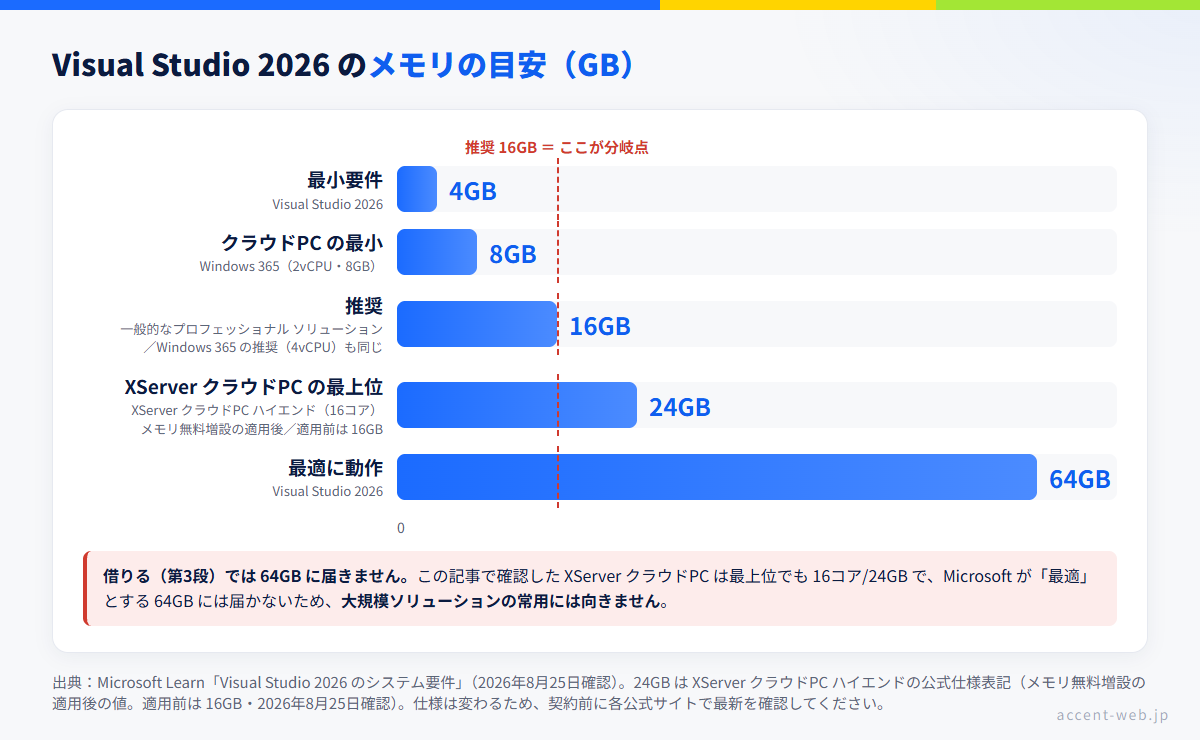
4GB以上(最小)。一般的なプロフェッショナル ソリューションには16GBを推奨、64GBで最適に動作
- クラウドPC を使う場合(Windows 365)
-
最小2vCPU・8GB、4vCPU・16GB を推奨
- ディスク
-
機能構成に応じて 2.5GB〜210GB。一般的なインストールでは20〜50GB の空きが必要。Windows と Visual Studio は SSD にインストールすることを推奨
- ディスプレイ
-
WXGA(1366×768)以上。1920×1080 以上で最適に動作
- 前提ソフト
-
インストールに .NET Framework 4.7.2 以降、実行に .NET Framework 4.8。WebView2 ランタイムが必要(未インストールならセットアップ時に導入)
見落とされがちな「動かない」の条件
「重い」ではなく「そもそも動かない・インストールできない」ケースは、たいてい上の要件表の外側にあります。同じページには、Visual Studio の実行がサポートされない環境が明記されています。
- 32ビットおよび ARM32 のOS。Windows 10 ARM64
- S モードの Windows、Windows Enterprise IoT、Windows IoT Core、Windows Enterprise LTSC エディション、Windows 10 Team Edition
- 管理者保護モード(一部の開発シナリオは Visual Studio を管理者として実行する必要があるため)
- Visual Studio Build Tools を除く Windows コンテナー
- 永続的ではない仮想マシン環境、または完全な Windows オペレーティング システムがない仮想マシン環境
- 同じコンピューター上でソフトウェアを使用する複数の同時ユーザー(共有仮想デスクトップ インフラストラクチャ マシンや、プールされた Windows Virtual Desktop ホスト プールなど)
- Microsoft App-V や MSIX for Windows などのアプリケーション仮想化ソリューション、FSLogix ローミング プロファイル
そして、ARM64 のOS で動かす Visual Studio ARM64 では、Azure 開発(コンテナー開発ツールを除く)・データの保存と処理(SQL Server Data Tools を除く)・データ サイエンス・Python 開発・C++ でのモバイル開発・Office/SharePoint 開発・Microsoft Blend がサポートされません。ARM 版の Windows マシンを買おうとしている人は、ここを先に確認してください。
🔴 Windows 10 はサポートされるOSの一覧に入っていない
いちばん影響が大きいのがここです。上のサポートOS一覧に Windows 10 は含まれていません(挙げられているのは Windows 11 と Windows Server 2025 / 2022 / 2019 だけです)。
背景として、Windows 10 は 2025年10月14日にサポートが終了しています。Microsoft Lifecycle には「Windows 10 は 2025 年 10 月 14 日にサポート終了となります。現在のバージョンである 22H2 は Windows 10 の最終バージョンであり、すべてのエディションはその日まで毎月のセキュリティ更新プログラムのリリースで引き続きサポートされます」と記載されています。同じシステム要件ページにも「サポートされている各オペレーティング システムには(中略)独自のライフサイクルがあります。Visual Studio リリースの前にオペレーティング システムのサポートが終了する可能性があります。その時点で、Visual Studio ではオペレーティング システムのバージョンがサポートされていないと見なされます」という説明があります。
つまり、Windows 10 のまま「Visual Studio 2026 が重い」と戦っているなら、設定チューニングの前に OS の話が先です。手元の機体が Windows 11 の要件を満たさないなら、第2段(買い替え)か第3段(借りる)に一気に飛ぶ判断もあり得ます。最新の対応状況は必ず公式ページで確認してください。
【第1段】設定で直す(0円・15〜60分)
ここからが本題です。まずお金をかけずにやれることを全部やります。
その前に、公式の但し書きを正直に引用しておきます。Microsoft のパフォーマンス改善ドキュメントの冒頭には、こう書かれています。
Visual Studio のパフォーマンスに関する推奨事項は、まれに発生する可能性があるメモリ不足の状況を対象としています。(中略)次のヒントは、一般的な推奨事項として意図されているわけではありません。
つまり、ここに挙げる項目を全部オフにするのが正解ではありません。「機能を捨てて軽さを買う」トレードオフなので、自分が使っていない機能から順に切るのが正しい使い方です。
1-1. Performance Manager が名指しした拡張機能を、1つずつ止める
前述の [ヘルプ]>[Visual Studio Performance Manager] を開くと、影響のある拡張機能が [Extensions]>[Startup](または[Solution Load]/[Typing]) の下に出てきます。止めたいものを選んで [Disable] を押すだけです。
拡張機能の管理そのものは [拡張機能]>[拡張機能の管理](Extensions > Manage Extensions) から行えます。公式ドキュメントも「拡張機能を一度に1つずつオフにして、パフォーマンスを再確認することで問題を切り分けられることが多い」と書いています。
ここが最初のハマりどころです。 焦って拡張機能を一気に全部無効化すると、確かに軽くはなりますが、何が原因だったのか永久に分からなくなります。次に新しいマシンを用意したときも同じ迷路に入るので、面倒でも1つずつやってください。
1-2. ツールウィンドウの「起動時の挙動」を変える
同じ Performance Manager の [Tool Windows]>[Startup] には、起動を遅くしているツールウィンドウが出ます。選ぶと3つの挙動から選べます。
- [Use default behavior]:既定のまま(起動は速くなりません)
- [Do not show window at startup]:前回開いたままでも、起動時は常に閉じる
- [Auto hide window at startup]:前回開いたままなら、起動時にグループを折りたたんで初期化を避ける
公式は3つ目について「よく使うツールウィンドウにはこの選択が適している(ウィンドウは使えるまま、起動時間には悪影響を与えなくなる)」としています。使用頻度が高いものは3つ目、めったに使わないものは2つ目、が実用的な使い分けです。
1-3. ソリューションを「全部読み込まない」(ソリューションフィルター)
プロジェクト数の多いソリューションでいちばん効くのがこれです。
Visual Studio にはソリューション フィルターという機能があります。公式ドキュメントの説明では、プロジェクトのサブセットだけを読み込むことで、ソリューションの読み込み・ビルド・テストの実行時間が短縮されます。しかも「ソリューションを再度開くと、Visual Studio では、以前のセッションで読み込まれたプロジェクトが記憶され、それらのプロジェクトのみが読み込まれます」。
手順は次のとおりです。
- [ファイル]>[開く]>[プロジェクト/ソリューション] で
.slnを選び、ダイアログの [プロジェクトを読み込まない] にチェックを入れて[開く] - すべてのプロジェクトがアンロードされた状態で開くので、ソリューション エクスプローラーで必要なプロジェクトを選び(Ctrl+クリックで複数選択)、右クリック >[プロジェクトの再読み込み]
- 依存プロジェクトが足りないときは、右クリックの [Load Direct Dependencies] または [Load Entire Dependency Tree] で読み込む
- この構成を保存・共有したいなら、[ファイル]>[ソリューションをフィルターとして保存] で
.slnfファイルを作る
コマンドラインから開くこともできます。
# プロジェクトを読み込まずにソリューションを開く
devenv /donotloadprojects MySln.sln
古い情報に注意してください。 かつて「軽量ソリューションの読み込み(lightweight solution load)」という機能があり、それを勧める記事が今も検索に残っています。しかし公式ドキュメントには「一部の以前のバージョンの Visual Studio には lightweight solution load という機能がありました。現行バージョンでは、マネージド コードを含む大規模なソリューションは、その機能なしでも以前よりずっと速く読み込まれます」と書かれています。今から探しても見つからない設定です。
1-4. CodeLens を切る(大規模ソリューションでは効きが大きい)
CodeLens は、メソッドの上に参照数などを表示する機能です。公式ドキュメントの説明では、表示のたびに「すべての参照の検索」を実行し、ServiceHub.RoslynCodeAnalysisService32 のような別プロセスで処理されるため、「大規模なソリューションやリソースの限られたシステムでは、この機能がパフォーマンスに大きな影響を与える可能性がある」とされています。
Visual Studio 2026 では [ツール]>[オプション]>[すべての設定]>[テキスト エディター]>[CodeLens] の [CodeLens を有効にする] のチェックを外します。
UI表記についての注意:Visual Studio 2026 は[オプション]の中に [すべての設定](All Settings) という階層が入りました。Visual Studio 2022 では[すべての設定]が無く、直接[テキスト エディター]>[CodeLens]にあります。以下の項目も同様に、2022 では[すべての設定]を読み飛ばしてください。
1-5. ドキュメントの自動復元を切る(公式:読み込みが最大30%以上長くなる可能性)
Visual Studio は前回のセッションで開いていたドキュメントを自動で開き直します。公式ドキュメントは、この動作について「プロジェクトの種類や開かれるドキュメントによっては、ソリューションの読み込みにかかる時間が最大30%以上長くなる可能性がある」と書いています。Windows フォームや XAML のデザイナー、一部の JavaScript/TypeScript ファイルは特に開くのが遅い、とも明記されています。
[ツール]>[オプション]>[すべての設定]>[プロジェクトおよびソリューション]>[全般] で [ソリューションの読み込み時にドキュメントを再度開く] のチェックを外します。
切ったあとのファイル移動は、公式が勧めているショートカットで代替できます。
- Ctrl + T([編集]>[移動]>[すべてに移動])
- Ctrl + Shift + Backspace(最後の編集位置へ移動)
- Ctrl + 1, Ctrl + R(最近使用したファイルへ移動)
1-6. デバッグ中に落ちる/固まるときの3設定
デバッグ中にメモリが足りなくなるパターンには、公式が3つの設定を挙げています。いずれも [ツール]>[オプション]>[すべての設定]>[デバッグ] の下です。
- [マイ コードのみ]を有効にする([デバッグ]>[全般])… 自分のプロジェクトのシンボルだけを読み込む。公式は「マネージド アプリケーション(.NET)のデバッグでメモリを大幅に節約できる」としています。プロジェクトの種類によっては既定で有効です
- 読み込むシンボルを指定する([デバッグ]>[シンボル]>[検索と読み込み]の[Included modules]に + Add)… ネイティブ デバッグでは
.pdbの読み込みがメモリを大きく食うため、自分のプロジェクトのモジュールだけに絞る - 診断ツールを無効にする([デバッグ]>[全般]の[デバッグ中に診断ツールを有効にする])… 公式は「CPU プロファイリングは使用後に無効にすることを推奨」「一度有効にすると、その状態が以降のデバッグ セッションに引き継がれるため、終わったら明示的にオフにする価値がある」と書いています
こまごました設定:エディター・ワークロード・GC(クリックで開く)
使っていない機能だけ切ってください。効果は環境によりますが、いずれも公式が挙げている項目です。
- マップ モード(スクロールバーにコードを縮小表示・既定で有効)→ [すべての設定]>[言語]>[既定]>[全般]>[スクロール バー]の[垂直スクロール バー モード]を [バー モード] に
- 右端での折り返し → [すべての設定]>[言語]>[既定]>[全般]の[右端で折り返す]
- XAML デザイナー → [すべての設定]>[XAML デザイナー]>[全般]。変更の反映には Visual Studio の再起動が必要(公式に明記あり)。XAML をコードだけで書く人には効きます
- 使っていないワークロードを削除 → Visual Studio Installer から。公式は「不要になったパッケージとアセンブリをスキップすることで、起動時と実行時のコストを削減できる」としています
- ガベージ コレクションの強制(Ctrl + Alt + Shift + F12 を2回)→ 公式は「めったに必要ない」と断りつつ、フルビルドやデバッグ直後に
devenv.exeの実使用量を見るのに役立つとしています
1-7. Git まわり(git status が重い問題)
Visual Studio は未追跡ファイルを含む git status を実行します。公式ドキュメントには「未追跡ファイルが大量にあると、git status が余分なメモリを消費する」と書かれています。ビルド生成物やログを .gitignore に入れるだけで軽くなるケースです。
[Git]>[設定]>[Git リポジトリの設定] の[Git files]セクションから .gitignore を作成・編集できます。
1-8. ウイルス対策:フォルダーを除外するのではなく Dev Drive を使う
「ウイルス対策ソフトの除外設定でビルドが速くなる」というのは古くからある話ですが、Windows 11 には、これを安全にやるための正式な仕組みがあります。それが Dev Drive です。
公式ドキュメントの説明では、Dev Drive は ReFS ベースの開発者向けストレージ ボリュームで、Microsoft Defender ウイルス対策が既定で「パフォーマンス モード」になるという特徴があります。公式は、これを「速度とパフォーマンスを考慮しながら、フォルダーの除外に代わる安全な代替手段」と表現しています。
前提条件(公式の記載)は次のとおりです。
- Windows 11 ビルド 10.0.22621.2338 以降
- 16GB のメモリを推奨(最小8GB)
- 最小50GB の空きディスク領域
- ローカル管理者のアクセス許可
作成は [設定]>[システム]>[記憶域]>[記憶域の詳細設定]>[ディスクとボリューム]>[開発ドライブの作成] から。コマンドラインなら次のとおりです(管理者権限)。
# 既存のボリューム D: を Dev Drive としてフォーマットする(中身は消えます)
Format-Volume -DriveLetter D -DevDrive

# CMD の場合
# Format D: /DevDrv /Q
Dev Drive に置くべきものは、公式の記載では ソース コード リポジトリとプロジェクト ファイル/パッケージ キャッシュ/ビルドの出力ファイルと中間ファイルです。.NET なら NuGet のグローバル パッケージ フォルダーを移すのが効きます。
# NuGet のグローバルパッケージフォルダーを Dev Drive に移す(システム全体)
setx /M NUGET_PACKAGES D:\packages\nuget

# 反映確認:実際にどこが使われているかを見る(環境変数を設定しただけで安心しない)
dotnet nuget locals global-packages --list
ここが2つ目のハマりどころです。 公式ドキュメントには、見落とすと計画が崩れる制約がはっきり書かれています。
- C: ドライブを Dev Drive にすることはできません。そして「Visual Studio、MSBuild、.NET SDK、Windows SDK などの開発者ツールは、Dev Drive ではなく C: ドライブに格納する必要があります」と明記されています。Visual Studio 本体を Dev Drive に入れるのは公式の想定外です
- 既存のボリュームを Dev Drive に変換することはできません。「Dev Drive の指定は、最初のフォーマット時にのみ行われます」=中身は消えます
- リムーバブル/ホットプラグ可能なディスク(USB外付けなど)は Dev Drive にできません
- パフォーマンス モードが働くのは「信頼済み」の Dev Drive のときだけで、かつ Microsoft Defender のリアルタイム保護が「オン」であることが条件です
- パフォーマンス モードは Microsoft Defender ウイルス対策の機能です。サードパーティ製のウイルス対策ソフトを使っている場合は適用されません
そして「設定したつもりで素通し」を防ぐために、必ず反映を確認してください。
# その Dev Drive が「信頼済み」になっているかを確認する
fsutil devdrv query D:

# 信頼済みになっていなかったら(管理者権限で)指定する
fsutil devdrv trust D:

# システム全体のポリシー(ウイルス対策フィルターの扱い・許可フィルター)を見る
fsutil devdrv query押さえておきたいのは、Dev Drive は作っただけでは何も速くならないということです。リポジトリと NuGet キャッシュを実際にそのドライブへ移し、fsutil devdrv query D: で信頼済みになっていることを確認して、はじめて効き始めます。「作った=設定した」で止まるのが、この機能でいちばん多い勘違いです。
なお公式は、ウイルス対策フィルターそのものを外す設定(
fsutil devdrv enable /disallowAv)についても記載していますが、同時に「ウイルス対策フィルターを削除することはセキュリティ上のリスク」と警告しています。この記事では推奨しません。
1-9. スマート アプリ コントロールをオフにする(公式が開発マシンでは非推奨と明記)
意外と知られていない項目です。Visual Studio 2026 のシステム要件ページには、こう書かれています。
Windows の機能であるスマート アプリ コントロールを開発マシンで有効にすることはお勧めできません。“オフ” 以外の設定は、Visual Studio のパフォーマンスに悪影響を与える可能性があります。
Windows の[設定]>[プライバシーとセキュリティ]>[Windows セキュリティ]>[アプリとブラウザーの制御]から確認できます。
1-10. 第2段に進むかどうかを数字で決める
ここまでやっても足りないなら、ハードの話です。判断は感覚ではなく数字で決めてください。いま Visual Studio が何MB使っていて、物理メモリがどれだけ空いているかは PowerShell で確認できます。
# Visual Studio 本体(devenv)のメモリ使用量を MB で見る
Get-Process devenv -ErrorAction SilentlyContinue |
  Select-Object Id, @{n='WorkingSetMB'; e={[math]::Round($_.WorkingSet64 / 1MB)}}

# 物理メモリの空きと総量(GB)
Get-CimInstance Win32_OperatingSystem |
  Select-Object @{n='TotalGB'; e={[math]::Round($_.TotalVisibleMemorySize / 1MB, 1)}},
@{n='FreeGB'; e={[math]::Round($_.FreePhysicalMemory / 1MB, 1)}}この数字が、第2段に進むかどうかの判断材料になります。空きが常時ゼロ近辺なら、設定をいじり続けても限界です。
【第2段】ハードで直す(数千〜数万円・数日)
設定を一通りやっても足りないなら、次はハードです。ここで多くの記事が「メモリを増やしましょう」と書きますが、Microsoft の公式ドキュメントの優先順位は違います。
ハードウェアのアップグレードを検討している場合、ソリッド ステート ドライブ(SSD)は、メモリの追加や高速な CPU よりもパフォーマンスに与える効果が大きいです。 SSD を追加する場合は、最適なパフォーマンスを得るために、ハードディスク ドライブ(HDD)ではなくそのドライブに Windows をインストールしてください。Visual Studio ソリューションを置くドライブの場所は、それほど重要ではないようです。
同じページには「ソリューションを USB ドライブから実行しないでください。HDD か SSD にコピーしてください」とも書かれています。
2-1. まず自分の機体を調べる(買う前に叩くコマンド)
買ってから「刺さらなかった」が最悪です。PowerShell(管理者でなくても大半は動きます)で先に確認してください。
# メモリスロットの数と、このマシンが認識できる最大メモリ容量(GBに換算して表示)
Get-CimInstance Win32_PhysicalMemoryArray |
  Select-Object MemoryDevices, @{n='MaxCapacityGB'; e={[math]::Round($_.MaxCapacityEx / 1MB)}}

# いま刺さっているメモリ(スロット名・容量・速度)
Get-CimInstance Win32_PhysicalMemory |
  Select-Object BankLabel, DeviceLocator,
                @{n='CapacityGB'; e={$_.Capacity / 1GB}}, Speed

# ディスクが SSD か HDD か
Get-PhysicalDisk | Select-Object FriendlyName, MediaType, BusType,
                                 @{n='SizeGB'; e={[math]::Round($_.Size / 1GB)}}
読み方のポイントは2つです。
Get-CimInstance Win32_PhysicalMemoryArrayのMemoryDevicesがスロット総数、Win32_PhysicalMemoryの行数が使用中のスロット数。総数と行数が同じなら、増設ではなく「差し替え」になります(今のメモリは余ります)Get-PhysicalDiskのMediaTypeがHDDなら、メモリより先に SSD です。なお NVMe のドライブではMediaTypeがUnspecifiedと返ることがあるので、その場合はBusTypeがNVMeかどうかで判断してください
ここが3つ目のハマりどころです。 薄型ノートPCや最近のモデルでは、メモリが基板に直付け(オンボード)で物理的に増設できないことがあります。この場合 Win32_PhysicalMemoryArray の MemoryDevices が「1」や「2」でも、実際には開けても何もない、ということが起こります。メーカーの製品仕様ページで「メモリスロット数」「最大メモリ容量」「増設可否」を必ず確認してください。そして増設不可なら、選択肢は買い替え(第2段の別解)か、借りる(第3段)の二択になります。
2-2. 何GB積めばいいか
前掲のとおり、Microsoft の表記は 最小4GB/一般的なプロフェッショナル ソリューションには16GBを推奨/64GBで最適に動作です。実務的な読み替えはこうなります。
- 8GB以下:ここが「重い」の主犯になっている可能性が高い水準です。公式のパフォーマンス改善ドキュメントも、CodeLens の説明の中で「4GB マシンで大規模ソリューションを読み込む場合」を、メモリ問題の具体例として挙げています
- 16GB:公式が推奨する水準。多くの人にとってはここが分岐点です
- 32GB以上:大きなソリューションを開きっぱなしにする、Docker やエミュレーターを同時に動かす、といった使い方なら効いてきます
- 64GB:公式が「最適に動作」とする水準。ここを常用したい人は、後述する第3段(借りる)では要件を満たせません
ディスクは 20〜50GB の空き(一般的なインストール)を見ておきます。機能を盛ると最大210GBまで伸びる、というのが公式の表記です。
2-3. 「買い替え」が正解になる人
正直に書きます。次のどれかに当てはまるなら、増設ではなく買い替えのほうが合理的です。
- メモリが増設できない機体(オンボード)
- Windows 11 の要件を満たさない機体(前述のとおり Visual Studio 2026 のサポートOS一覧に Windows 10 は入っていません)
- CPU がクアッドコア未満(公式は「クアッドコア以上を推奨、16コア以上で最適」)
- 数年落ちで、メモリもSSDも両方交換が必要な状態
据え置きで長く使うなら、性能あたりの費用では実機がいちばん有利です。この記事は最終的にクラウドPCの話をしますが、「買ったほうがいい」で終わる読者がいることを隠すつもりはありません。
【第3段】環境を借りる(月額・申し込み後すぐ使える形)
第1段でも第2段でも解決しない、あるいは増設できない機体で、いま動かす必要がある——その場合の3つ目が、Windows の環境をクラウドに置いて、手元の端末からリモートデスクトップで入る方法です。
手元の端末は画面を映してキーボードとマウスの操作を送るだけなので、仕組み上、手元の性能に左右されにくい構成になります。
3-1. これは邪道ではない(Microsoft 自身が要件を書いている)
「クラウド上の Windows で Visual Studio を動かす」というと裏技のように聞こえますが、Microsoft のシステム要件ページには、ハードウェアの項目に Windows 365(Microsoft 純正のクラウドPC)での必要スペックが並記されています。
Windows 365:最小 2 vCPU と 8 GB の RAM。4 vCPU と 16 GB の RAM をお勧めします。
つまり Microsoft は、クラウドPC上で Visual Studio を動かす構成を要件表に載せているということです。この記事の第3段は、その形を「個人が契約しやすい国内サービスに当てはめた応用」として整理します。
OS の適合も確認できます。国内のクラウドPCで提供される Windows は多くの場合 Windows Server ですが、Visual Studio 2026 のサポートOS一覧には Windows Server 2025 / 2022 / 2019 の Standard・Datacenter エディションが入っています。たとえば XServer クラウドPC の公式仕様表には「Windows Server 2022 / Windows Server 2025(選択可能)」と記載されているので(2026年8月25日確認)、OS の面では要件を満たす形になります。
3-2. ⚠️ 先にデメリットを書きます(万能ではありません)
売り込む前に、この方法が向かない条件をはっきりさせます。
- 🔴 最上位プランでも Microsoft が「最適」とする64GBには届きません。XServer クラウドPC の公式仕様表では、最上位のハイエンドプランが 16コア/24GB(メモリ無料増設の適用後。適用前は16GB)、その下のビジネスが8コア/15GB(適用前10GB)、スタンダードが4コア/8GB(適用前5GB)です。この増量はいずれも「メモリ無料増設」(スタンダードプラン以上が対象)を適用した後の値で、実施状況は公式サイトで確認してください(2026年8月25日確認)。16コアという CPU は公式の「16コア以上で最適に動作」を満たしますが、メモリは Microsoft の推奨16GBを超える程度で、64GB には届きません。したがって大規模ソリューションを常用する人には向きません。この方法が合うのは、中小規模のソリューションの開発・検証・保守や、Windows 専用の作業だけを切り出す使い方です
- 体験が回線品質に左右されます。画面をネットワーク越しに転送し続ける仕組みなので、回線が細い・不安定だと入力やスクロールの遅延として体感に出ます。テザリングや公衆Wi-Fi が主戦場の人は、無料トライアルの期間中に自分の回線で必ず確かめてください
- オフラインでは使えません。飛行機・地下・電波の届かない場所では作業が止まります
- GPU の記載がありません。XServer クラウドPC の公式仕様表に GPU の記載はありません(2026年8月25日確認)。GPU を前提にする用途はGPUクラウドで画像生成AIを定額で使う方法のほうが目的に合います
- サポート対象外の構成に注意。前掲のとおり、Visual Studio は「同じコンピューターを複数の同時ユーザーが使う構成(共有VDI、プールされた Windows Virtual Desktop ホスト プール)」と「永続的ではない仮想マシン環境」をサポート対象外としています。「1人専用の永続的なクラウドPC」はこの除外に当たらないと読めますが、ライセンス条項を含めて、契約前に自分の使い方が要件に収まるかを Microsoft の公式ドキュメントで確認してください(この記事は Microsoft の保証を代弁するものではありません)
3-3. 料金と契約条件は別記事にまとめています
この記事には料金の実数を置きません。料金・キャンペーンは変わるもので、複数の記事に散らすと必ず食い違うからです。プラン別の月額は、指名レビューの記事にまとめています。
ただし取引条件は料金とは別なので、ここに書いておきます。XServer クラウドPC の無料トライアルは初回利用者のみ・14日間で、期間が終わると申し込み時の契約期間でそのまま本契約になります。最低利用期間は3ヶ月で、1ヶ月契約で申し込んでも3ヶ月間は解約できません。さらにトライアル中はプラン変更ができないため、試すなら「本命のプランで申し込み、14日以内に判断する」という段取りが前提になります(2026年8月25日に公式マニュアルで確認。最新は公式サイトで確認してください)。
他社を含めて横並びで比べたい場合は、比較記事のほうが早いです。
開発用途に当てはめるときの目安だけ書いておくと、Microsoft の推奨16GBを基準にするなら、メモリを厚く取れるプランを選ぶことになります。Windows 365 の推奨(4vCPU/16GB)も同じ水準です。プランのスペックと料金は、必ず公式サイトで最新を確認してください。
【PR】以下は XServer クラウドPC の広告リンクです。 料金・最低利用期間・無料トライアルの条件は変わります。申し込み前に必ず公式サイトで確認してください。

3-4. 月額と買い替え、どちらが得か(損益分岐の計算式)
「借りる」を検討するときに必ず出るのが、買ったほうが安いのでは?という問いです。答えは使う期間で決まります。計算式は単純です。
損益分岐の月数 = PC本体の価格 ÷ 月額
たとえば PC本体を10万円と仮定すると、こうなります。
⚠️ 以下の月額(3,000/5,000/8,000円)は計算のやり方を示すための仮の数値で、XServer クラウドPC を含む特定サービスの料金ではありません。実際の月額は各社の公式サイトと、上でリンクした記事で確認してください。
| 月額 | 損益分岐の月数(10万円のPCと並ぶまで) |
|---|---|
| 3,000円 | 約33ヶ月 |
| 5,000円 | 20ヶ月 |
| 8,000円 | 約13ヶ月 |
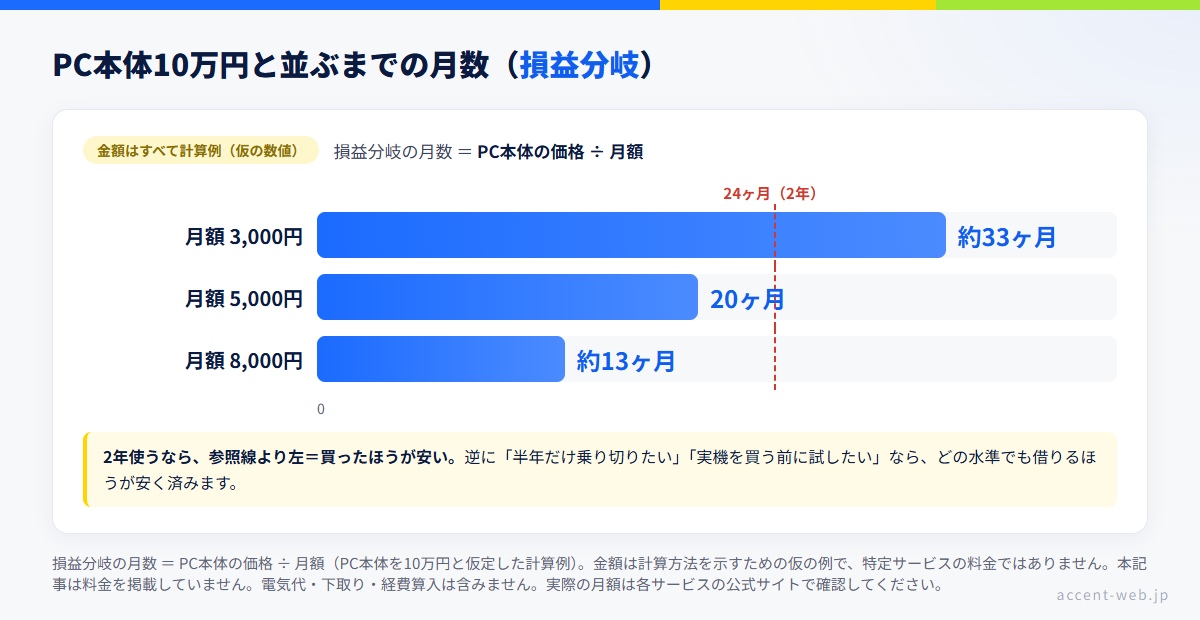
読み方はシンプルで、この月数が「2年(24ヶ月)」より短いなら、2年使う前に借りるほうが高くつく=買ったほうが安い、ということです。逆に「半年だけ乗り切りたい」「実機を買う前に試したい」なら、どの水準でも借りるほうが安く済みます。
この単純計算には、買った側の再投資(3〜4年ごとに買い直す前提)、借りた側の「使わない月は止められる」柔軟性(ただし最低利用期間の縛りあり)、そして経費の効き方が入っていません。フリーランス・個人事業主なら、事業で使う分は必要経費の対象になり得ます(国税庁も、必要経費になるのは「業務上必要な部分」だとしています。家事按分の考え方や最新の制度は国税庁の情報や税理士への相談で確認してください)。
⚠️ なお取得価額10万円以上の資産は、原則として減価償却(複数年に分けて経費化)になります。青色申告者は少額減価償却資産の特例で一括計上できる場合がありますが、適用要件・上限・適用期限は国税庁の情報や税理士に確認してください。ここでは考え方の比較として、月額側だけを経費に入れて感触をつかむ使い方を想定しています。
その差は感覚で判断すると必ずズレます。年収と経費を入れて手取りの目安を出せるツールを用意しているので、「PCを10万円で買う」と「月額×12ヶ月を経費に入れる」の両方を入れて比べてみてください。
もうひとつ、忘れられがちなのが自分の時間の値段です。設定チューニングに2時間、メモリの選定と交換に半日かかるなら、それは半日分の稼働を使ったのと同じです。希望月収から逆算した時給は適正時給・単価の逆算ツールで出せるので、先に1時間の値段を出しておくと、「月額◯円を払って時間を買う」という判断がしやすくなります。
どれを選ぶ?3つの現実解を状況から決める判断フロー
3段が揃ったので、選べる形にまとめます。上から順に当てはまるものを見つけたら、そこで決めて構いません。
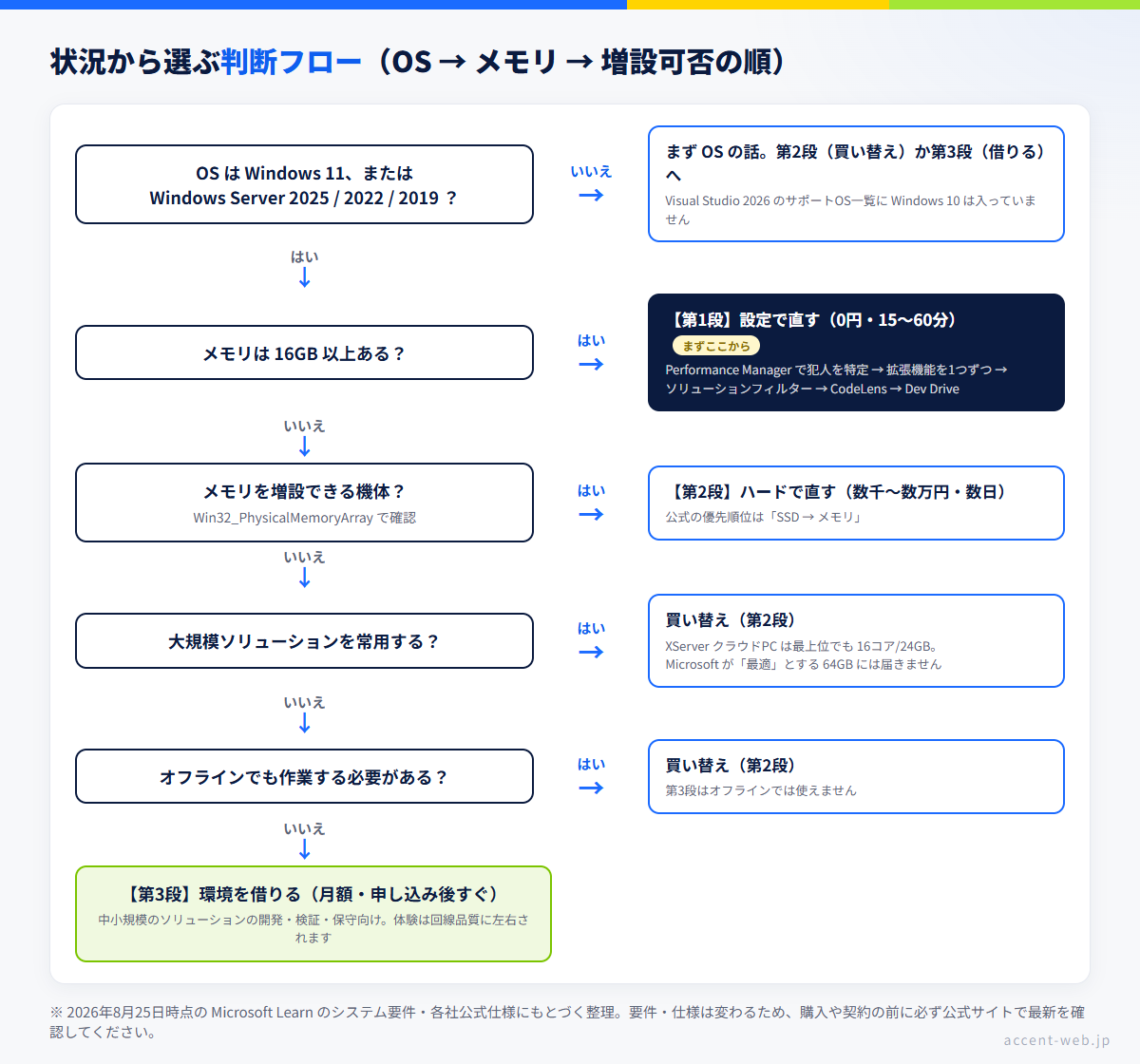
| あなたの状況 | 選ぶ段 |
|---|---|
| OS が Windows 10 のまま | 第2段(買い替え)か第3段。設定チューニングの前にOSの話 |
| 要件(16GB・SSD・Windows 11)は満たしているのに遅い | 第1段。まず Performance Manager で犯人を特定する |
| プロジェクト数が多いソリューションで、読み込みが遅い | 第1段(ソリューション フィルターがいちばん効く) |
| メモリ16GB未満(特に8GB以下)/ストレージが HDD | 第2段。公式の優先順位は「SSD → メモリ」 |
| メモリがオンボードで増設できない | 第2段(買い替え)か第3段 |
| 大規模ソリューションを常用する(64GB が欲しい) | 第2段(買い替え)。この記事で確認した XServer クラウドPC では足りません |
| オフラインや不安定な回線でも作業する | 第1段・第2段(第3段はオフラインで使えません) |
| 出先の軽い端末からも同じ環境に入りたい | 第3段 |
| Windows を常時稼働させたい(定期バッチ・自動化) | 第3段 |
| GPU を使う処理が主目的 | どれでもなくGPUクラウドの話です |
| Mac しか持っていない | この記事ではなくMac での C#/.NET 開発の記事へ |
決めきれないときの現実的な順番は、第1段を全部やる → 何が足りないかを具体的な言葉にする(メモリ? ディスク? OS?)→ 足りない分だけを第2段・第3段で補うです。「とりあえず全部そろえる」がいちばんお金と時間を溶かします。
まとめ|順番を守れば、多くの人は第1段で終わる
- 「重い」を4つに分けて、[ヘルプ]>[Visual Studio Performance Manager]で犯人を特定してから触る。当てずっぽうで拡張機能を全部切らない
- Microsoft 公式の要件は、最小4GB/一般的なプロフェッショナル ソリューションには16GB推奨/64GBで最適。CPU はクアッドコア以上推奨・16コア以上で最適、ディスクは一般的なインストールで20〜50GB、SSD 推奨
- 🔴 Visual Studio 2026 のサポートOS一覧に Windows 10 は入っていません(Windows 11 と Windows Server 2025/2022/2019 のみ)。Windows 10 は 2025年10月14日にサポート終了しています
- 第1段(0円)で効くのは、拡張機能の個別無効化・ツールウィンドウの起動時挙動・ソリューションフィルター・CodeLens オフ・ドキュメント自動復元オフ・デバッグの3設定・Dev Drive。ただし公式は「これらは一般的な推奨ではなく、メモリ不足時の対策」と断っている
- 第2段(数千〜数万円)は、公式の優先順位が「SSD → メモリ」。買う前に
Win32_PhysicalMemoryArrayとGet-PhysicalDiskで自分の機体を確認する。オンボードで増設できない機種がある - 第3段(月額)は、Microsoft がシステム要件に Windows 365 の必要スペックを併記している構成の応用。ただし国内のクラウドPCは最上位でも16コア/24GBで、64GBには届かないので、中小規模の開発・検証用途向け。回線品質に左右され、オフラインでは使えない
- 買い替えが正解になる人もいます。損益分岐は「PC本体の価格 ÷ 月額」。2年以上使う前提なら、実機のほうが素直なことが多い
環境が整ったら、小さく手を動かして確認するところまでやってしまうのがおすすめです。C#/.NET でデータベースを扱う手順は、使い分けのハブ記事にまとめています。

【PR】以下は XServer クラウドPC の広告リンクです。 最低利用期間・無料トライアルの終わり方・料金は必ず公式サイトで確認してください。
仮想デスクトップサービス『XServer クラウドPC』
- Visual Studio が重いとき、最初にやるべきことは何ですか?
-
[ヘルプ]>[Visual Studio Performance Manager]を開くことです。公式ドキュメントによれば、このダイアログには起動・ソリューションの読み込み・タイピングを遅くしている拡張機能とツールウィンドウが一覧表示されます。当てずっぽうで設定を触る前に、原因を名指ししてもらうのがいちばん速い順番です。そのうえで、拡張機能は一度に1つずつ無効化してパフォーマンスを再確認してください(公式も「一度に1つずつ」と案内しています)。プロジェクト数の多いソリューションなら、ソリューション フィルター(必要なプロジェクトだけ読み込む機能)の効果が大きいです。
- Visual Studio 2026 は Windows 10 で動きますか?
-
Microsoft Learn の「Visual Studio 2026 のシステム要件」でサポートされるOSとして挙げられているのは、Windows 11 と Windows Server 2025 / 2022 / 2019 の Standard・Datacenter エディションだけで、Windows 10 は一覧に入っていません(2026年8月25日確認)。同ページには「Windows 10 ARM64」が明示的にサポート対象外とも書かれています。背景として、Windows 10 は 2025年10月14日にサポートが終了しています。要件は変わり得るので、導入前に必ず公式のシステム要件ページで最新を確認してください。
- Visual Studio にメモリは何GB必要ですか?16GBで足りますか?
-
Microsoft の公式表記は「4GB以上(最小)」「一般的なプロフェッショナル ソリューションには16GBを推奨」「64GBで最適に動作」です。つまり 16GB が実務上の分岐点で、多くの人はここを満たせば「重い」の主因から抜けられます。ただし、大きなソリューションを開きっぱなしにする、コンテナやエミュレーターを同時に動かす、といった使い方なら32GB以上が効いてきます。なお公式は、ハードウェアのアップグレードについて「SSD は、メモリの追加や高速な CPU よりもパフォーマンスに与える効果が大きい」とも書いているので、ストレージが HDD ならそちらが先です。
- クラウドPC(仮想デスクトップ)で Visual Studio を使っても問題ありませんか?
-
Microsoft はシステム要件のハードウェア欄に「Windows 365:最小 2 vCPU と 8 GB の RAM。4 vCPU と 16 GB の RAM をお勧めします」と併記しており、クラウドPC上で使う構成自体は要件表に載っています。国内サービスの OS も、多くが Windows Server 2022 / 2025 でサポートOS一覧に含まれます。ただし注意点が3つあります。①国内のクラウドPCは最上位プランでも16コア/24GB程度で、Microsoft が「最適」とする64GBには届かないため、大規模ソリューションの常用には向きません。②リモートデスクトップなので体験が回線品質に左右され、オフラインでは使えません。③公式は「同じコンピューターを複数の同時ユーザーが使う構成(共有VDI・プールされたホストプール)」と「永続的ではない仮想マシン環境」をサポート対象外としています。契約前に、自分の使い方が要件とライセンス条項に収まるかを公式ドキュメントで確認してください。
出典
いずれも 2026年8月25日に確認しました。要件・仕様は変わるため、導入前に必ず各公式ページで最新を確認してください。当サイトが提携しているのは XServer クラウドPC のみで、Microsoft・JetBrains・PCメーカーへのアフィリエイトリンクは掲載していません。
- Microsoft Learn「Visual Studio 2026 のシステム要件」(サポートOS・CPU・メモリ・ディスク・解像度・Windows 365 の要件・サポートされない環境・スマート アプリ コントロール):https://learn.microsoft.com/ja-jp/visualstudio/releases/2026/vs-system-requirements
- Microsoft Learn「Visual Studio のパフォーマンスを向上させる(速度が遅い場合)」(アップグレード・拡張機能・SSD の優先度・USBドライブから実行しない):https://learn.microsoft.com/ja-jp/visualstudio/ide/optimize-visual-studio-performance
- Microsoft Learn「パフォーマンスを向上させるためのヒント」(ドキュメントの自動復元・マイコードのみ・シンボル・診断ツール・CodeLens・マップモード・折り返し・XAMLデザイナー・.gitignore・ガベージコレクションの強制):https://learn.microsoft.com/ja-jp/visualstudio/ide/visual-studio-performance-tips-and-tricks
- Microsoft Learn「起動時間を短縮し、拡張機能の設定を制御する」(Visual Studio Performance Manager・ツールウィンドウの3つの挙動・lightweight solution load の扱い):https://learn.microsoft.com/ja-jp/visualstudio/ide/optimize-visual-studio-startup-time
- Microsoft Learn「ソリューション フィルターを使用して読み込み時間と実行時間を短縮する」(.slnf・プロジェクトを読み込まない・devenv /donotloadprojects):https://learn.microsoft.com/ja-jp/visualstudio/ide/filtered-solutions
- Microsoft Learn「Windows 11 で Dev Drive を設定する」(前提条件・Defender パフォーマンスモード・信頼済みの指定・C: は指定不可・開発者ツールは C: に置く・格納すべきもの):https://learn.microsoft.com/ja-jp/windows/dev-drive/
- Microsoft Learn「Microsoft Defender: パフォーマンス モードを使用した開発ドライブの保護」:https://learn.microsoft.com/ja-jp/defender-endpoint/microsoft-defender-endpoint-antivirus-performance-mode
- Microsoft Lifecycle「Windows 10 Home and Pro」(2025年10月14日サポート終了・22H2 が最終バージョン):https://learn.microsoft.com/ja-jp/lifecycle/products/windows-10-home-and-pro
- Visual Studio Blog「Visual Studio 2026 is here: faster, smarter, and a hit with early adopters」(2025年11月11日の一般提供・UI フリーズが半分以下に):https://devblogs.microsoft.com/visualstudio/visual-studio-2026-is-here-faster-smarter-and-a-hit-with-early-adopters/
- XServer クラウドPC 公式サイト「料金」(プラン別のvCPU・メモリ・ディスク/OS は Windows Server 2022・2025 が選択可能/仕様表に GPU の記載なし):https://www.cloudpc.ne.jp/price.php
- 国税庁 タックスアンサー No.2210「やさしい必要経費の知識」(必要経費になる金額の考え方):https://www.nta.go.jp/taxes/shiraberu/taxanswer/shotoku/2210.htm
最終更新:2026年8月25日