

【PR】この記事には広告(アフィリエイトリンク)を含みます。
Visual Studio for Mac 終了後、Mac で C#/.NET の開発を続ける代替は4つです。そしてどれを選ぶかは「.NET Framework や Xamarin の案件を持っているか」でほぼ決まります。
Visual Studio for Mac は 2024年8月31日に廃止され、サービス更新も提供されません(詳細は次の章にまとめます)。この記事では、4つの方法を費用の考え方・できること・できないことで比較し、目的から選べる判断フローまで用意しました。
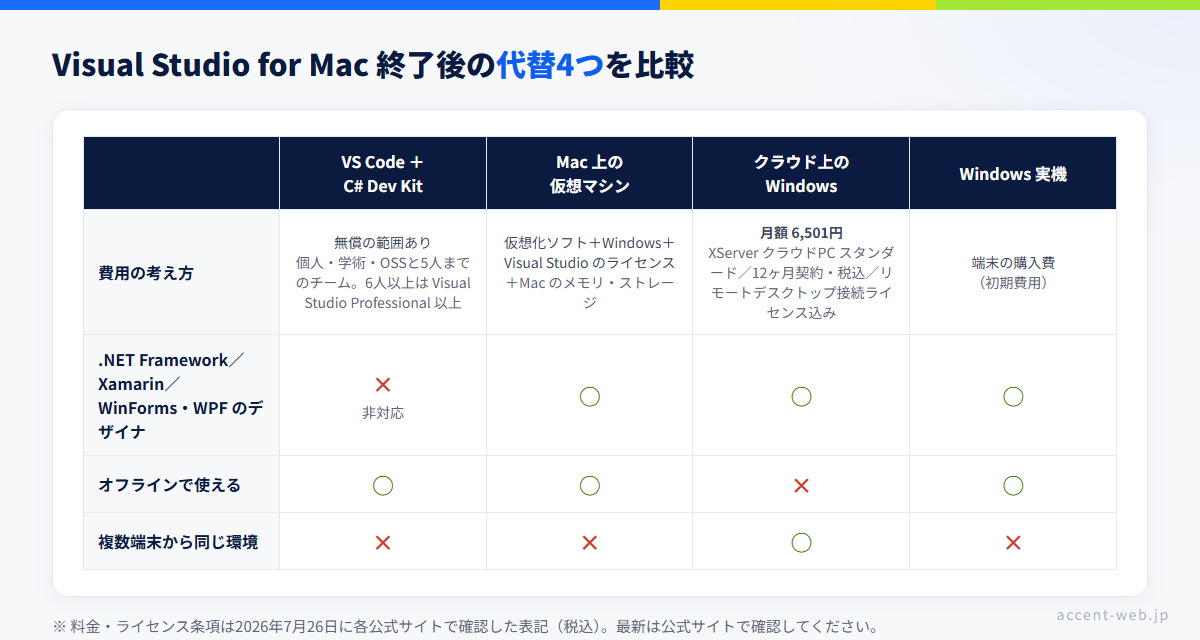
- 方法1:VS Code + C# Dev Kit(Macネイティブ) … Microsoft の告知が「Mac でのクラウドネイティブの .NET 開発に最適な場所」として挙げている道。SDK 形式で作られた今の .NET(ASP.NET Core・コンソール・クラスライブラリ・MAUI など)なら Mac だけで完結。ただし .NET Framework と Xamarin のプロジェクトは対象外。
- 方法2:Mac 上の仮想マシンで Windows + Visual Studio … 手元で完結し、オフラインでも使える。仮想化ソフト+Windows+Visual Studio のライセンスに加え、Mac のメモリ/ストレージを消費する。
- 方法3:クラウド上の Windows にリモートデスクトップで入る … Microsoft が Microsoft Dev Box という形で示した構成を、個人でも契約しやすいサービスに当てはめる形。手元の端末の性能に左右されにくい代わりに、月額が積み上がる・回線品質に体験が左右される・オフラインでは使えない。
- 方法4:Windows 実機をもう1台用意する … 制約がいちばん少ない。初期費用と、置き場所・持ち運びの問題が残る。M 系チップの Mac では「再起動して Windows で立ち上げる」構成が取れないので、「もう1台」の形になる。
決めきれないときは、まず費用をかけずに試せる方法1を入れて、足りない理由(=Windows が必要な具体的な作業)が分かってから方法2〜4を検討するのが、お金と時間のロスが少ない順番です。
記事内の情報は 2026年7月26日に各公式サイト・公式ドキュメントで確認した内容です。料金・ライセンス条項・対応バージョンは変わるため、契約や導入の前に必ず公式サイトで最新の情報を確認してください。
Visual Studio for Mac 終了(2024年8月31日廃止)と、公式が示す代替
まず事実の確認です。Microsoft Lifecycle の告知には、次の内容が書かれています。
- Visual Studio for Mac は 2024年8月31日をもって廃止され、サポートされなくなった
- Apple のセキュリティ問題や更新されたプラットフォームに対応するサービス更新プログラムはない
- 移行先として Visual Studio(Windows)または Mac 上の Visual Studio Code が推奨されている
- Visual Studio for Mac は、Visual Studio サブスクリプション保持者が my.visualstudio.com 経由でレガシーインストールとして入手できるのみ
出典は Microsoft Lifecycle「Visual Studio for Mac は 2024 年 8 月 31 日に廃止されました」です。つまり「まだ手元で起動する」状態はあり得ても、セキュリティ更新が来ない開発環境を仕事で使い続けるのは避けたい、というのが実務的な判断になります。macOS 側が更新されて動かなくなっても、直してもらえる見込みはありません。
そして重要なのは、Microsoft 自身が代替の選択肢を挙げている点です。同じ告知には、次のように書かれています(告知は「Visual Studio (Windows) または Mac 上の Visual Studio Code」という並列の書き方で、どちらが上という序列は付けていません)。
- Visual Studio Code は「Mac でのクラウドネイティブの .NET 開発に最適な場所」であり、.NET クラウド/.NET MAUI/モバイル C# 開発について C# Dev Kit を通じて Premier のサポートが利用できる
- 本格的な IDE を使うなら、Visual Studio for Mac 用に持っているライセンスを、Mac 上またはクラウド上の VM で動かす Windows 版 Visual Studio に使用できる
- Parallels などの VM ホストで Windows を設定して Visual Studio(Windows)を動かせる
- Microsoft Dev Box のクラウドでホストされた VM なら、ローカルで仮想マシンを実行するオーバーヘッドなしに、Web または Mac のネイティブ RDP クライアント経由で Visual Studio の完全な機能にアクセスできる
この記事の方法1・2は公式が示している道筋そのものです。方法3は、公式が Microsoft Dev Box という形で示した構成を、個人が契約しやすいサービスに当てはめた応用として整理しています(この線引きは方法3の章で改めて書きます)。
前提:M 系チップの Mac でデュアルブート(Boot Camp)は選べない
方法を比べる前に、ここを間違えると計画が丸ごと崩れるので先に押さえます。
Apple の Boot Camp アシスタントのガイドには「Intel プロセッサを搭載した Mac に簡単に Windows をインストールできます」と書かれており、対象は Intel Mac のみです(同ガイドに Apple シリコン/M 系チップへの言及はありません)。そして Microsoft 側も、M 系チップの Mac で Windows 11 を使う方法として案内しているのはクラウド PC と仮想マシンの2つだけで、デュアルブートは選択肢に入っていません。実務上、M 系 Mac で「再起動して Windows で立ち上げる」構成は取れないと考えてください。
その Microsoft のサポート情報(M 系チップ搭載 Mac で Windows 11 を使うためのオプション)で案内されているのは、次の2つです。
- Windows 365 クラウド PC:M シリーズプロセッサの Mac を含む多くのデバイスに、クラウド PC 上の Windows 11 をストリーミングできる
- Parallels Desktop:Microsoft のサポート情報には「バージョン 18、19、および 20 は、Apple M1、M2、M3 コンピューター上の仮想環境で Arm バージョンの Windows 11 Pro と Windows 11 Enterprise を実行するための承認されたソリューションです」と記載されています。ただしこの記載は M1〜M3 とバージョン 20 までで止まっており、M4 以降や Parallels Desktop 26 系(2026年7月時点の最新は 26.4.0)については触れられていません(同ページに最終更新日の表示はありません)。別ページの「Windows Arm ベース PC の FAQ」では、バージョンを限定せずに「Parallels Desktop for Mac を使って仮想マシンで Arm 版 Windows 11 を実行できる」と案内されています。M4/M5 世代の Mac で導入する場合は、ライセンス上の可否を Microsoft と Parallels の最新の記載で必ず確認してください。
同じサポート情報には制限も明記されています(2026年7月26日に閲覧した時点の記載。同ページに最終更新日の表示はありません)。
- 入れ子(ネスト)の仮想化はサポートされない → Windows サンドボックス、Linux 用 Windows サブシステム(WSL)、Android 用 Windows サブシステム、仮想化ベースのセキュリティ(VBS)が対象
- 32 ビット Arm アプリはサポートされない(これは Mac 固有の話ではなく、Windows on Arm 全体の方針です)
- DirectX 12 に依存するものなど、ハードウェア・ゲーム・アプリの利用に影響する制限がある
開発者に効いてくるのは1つ目です。詳しくは方法2の章で「WSL 2 は動かないが WSL 1 は動く」という書き分けとあわせて整理します。
方法1:VS Code + C# Dev Kit で Mac だけで C# 開発を完結させる
macOS 上でネイティブに動き、追加のハードも要らないので、まず試す価値がある選択肢です。
できること・できないこと
C# Dev Kit の公式 FAQ(2026年7月26日時点)には、次のように書かれています。
- サポートするプロジェクト:Web アプリ・コンソールアプリ・クラスライブラリ・テストプロジェクト(SDK 形式の .NET プロジェクト)
- .NET Framework のプロジェクトはサポートしない(非 SDK 形式の例として「.NET Framework apps and Xamarin apps」が並べられています)
つまり、SDK 形式で作られた今の .NET なら Mac だけで完結します。ASP.NET Core の Web API、コンソールツール、クラスライブラリ、テスト、.NET MAUI(別途 MAUI 用の拡張機能)あたりが射程です。
逆に、.NET Framework 4.x の保守案件、Xamarin のプロジェクト、WinForms / WPF のビジュアルデザイナでフォームを並べる作業のような Windows 専用の IDE 機能は、この方法では扱えません。ここに当たる仕事があるなら、方法2〜4のどれかで Windows を用意することになります。
なお .NET MAUI についても、Mac から作れるものには線があります。公式のインストール手順の表では、macOS 上の開発でターゲットにできるのは Android・iOS・macOSで、Windows(WinUI 3)向けのビルドには Windows が必要とされています。「MAUI で Windows アプリも出す」案件なら、方法1だけでは足りません。
ライセンスは、公式 FAQ の表記では 個人・学術・オープンソースの用途は無償、商用でも 5人までのチームは無償、6人以上は Visual Studio Professional 以上のサブスクリプションが必要とされています(資格を満たす人向けのコミュニティ ライセンスとして提供される形です)。フリーランス個人なら無償の範囲に収まるケースが多いですが、条項は変わり得るので、C# Dev Kit FAQで最新のライセンス条項を確認してください。
Xamarin 案件を持っている人は、先に移行の話になる
Visual Studio for Mac の主な用途が Xamarin/MAUI のモバイル開発だったので、廃止でいちばん困るのはここです。Xamarin 自体の状況も公式に整理されています。
- Xamarin のサポートは 2024年5月1日に終了(Xamarin.Forms を含む全 Xamarin SDK が対象)。Android API 34 と Xcode 15 SDK が最後のターゲットで、新しい API の追加予定はないとされています
- Xamarin.Forms は .NET MAUI に発展し、既存の Xamarin.Forms プロジェクトは .NET MAUI へ移行すべきと案内されています
- Xamarin.Android / iOS / Mac は .NET 6 以降で .NET 本体に統合(.NET for Android / iOS / Mac)されています
- 移行ツール(.NET Upgrade Assistant)はありますが、公式も「ツールを実行した後、ほとんどの場合、アプリはアップグレードを完了するために追加の作業を必要とします」と書いています
そして前述のとおり、C# Dev Kit は Xamarin プロジェクトを対象にしていません。したがって選択は2つです。
- Xamarin のまま保守を続ける → Windows 環境が必要(方法2・3・4)
- .NET MAUI に移行する → 移行後は Mac 側で開発を続けられる(ただし Windows 版のビルドには Windows が必要)
移行の工数を「今払うか、Windows 環境の費用で先送りするか」という判断になります。
VS Code 以外の代替:JetBrains Rider(Mac ネイティブで動く .NET 向け IDE)
Mac ネイティブで動く .NET 向けの IDE という選択肢もあります。ライセンス(非商用利用の条件を含む)と .NET Framework/WinForms・WPF デザイナの対応範囲は JetBrains の公式サイトで必ず確認してください(本記事では2026年7月時点で確認できた範囲を超える断定はしません)。
セットアップ手順(M 系チップの Mac)
ダウンロード時間を除けば、作業自体は3ステップで済みます(所要時間は回線速度で大きく変わります)。ポイントは STEP1 のアーキテクチャの確認で、ここを飛ばすと後述のハマりどころを踏みます。
STEP1 .NET SDK を入れて確認する
.NET SDK を公式サイトのインストーラ(macOS Arm64 版)から入れます。入ったら、必ず「どのアーキテクチャの SDK が入ったか」を確認します。
# SDK のバージョンと実行環境を確認
dotnet --info

# 入っている SDK の一覧
dotnet --list-sdks

# RID(実行環境の識別子)だけ見る。M 系チップなら osx-arm64 が出るのが正
dotnet --info | grep -i "RID"
RID: osx-arm64 と出れば、M 系チップにネイティブな SDK が使われています。
STEP2 VS Code と C# Dev Kit を入れる
Visual Studio Code をインストールし、拡張機能から C# Dev Kit を入れます(C# 拡張は依存関係として一緒に入ります)。ソリューションエクスプローラーが付くので、.sln を開いてプロジェクトを行き来する使い方ができます。
なお、利用時に Microsoft アカウントでのサインインを求められることがあります(公式ドキュメント間で説明に幅があり、ライセンス条項の要件を満たすために必要になる場合があると案内されています)。
STEP3 プロジェクトを作って動かす
コマンドラインからテンプレートを作り、そのフォルダを VS Code で開くのが手っ取り早いです。
# コンソールアプリ
dotnet new console -o HelloMac
cd HelloMac
dotnet run

# Web API を試すなら
dotnet new webapi -o ApiSample
dotnet run で Hello, World! が出れば、Mac ネイティブの .NET 開発環境は完成です。あとは VS Code の実行とデバッグ(F5)でブレークポイントも止まります。
ハマりどころ:x64 の SDK が混ざって RID がズレる
よくある詰まり方が、Homebrew 経由と公式インストーラ経由で SDK を二重に入れてしまうパターンです。さらに Rosetta 経由のターミナルで入れると x64 版の SDK が入り、dotnet --info の RID が osx-x64 になります。この状態でもビルドは通るのに、ネイティブ依存を持つパッケージで「なぜか復元できない」「実行時に落ちる」という分かりにくい形で表面化することがあります。
疑ったら、設定したつもりを反映確認で潰すのが早いです。
# dotnet が複数ある(=二重管理)かどうか
which -a dotnet

# 実際に使われている SDK の一覧とパス
dotnet --list-sdks

# アーキテクチャの確認(M 系チップなら arm64 が正)
uname -m
file $(which dotnet)
which -a dotnet が複数行返ってきたら、どちらかに統一します。インストール経路を1つに決めるのが、後々の事故に対して有効な予防策です。
環境ができたら、DB を触ってみるのが早い
環境を作っただけでは身に付かないので、「小さくデータベースを触る」ところまでやってしまうのがおすすめです。SQLite なら追加のサーバーもいらないので、Mac 上の .NET でもそのまま動かせます。
軽量 ORM の Dapper は、dotnet add package を叩いて SQL を書くだけなので、環境の動作確認としてもちょうどいい題材です。ほかに C# で SQLite に接続する準備、暗号化された SQLite に接続する、EF Core 入門、SqlKata で SQL を組み立てる も同じ流れで試せます。
方法2:Mac 上の仮想マシンで Windows + Visual Studio を動かす
Microsoft の告知どおり、Visual Studio for Mac 用に持っているライセンスを、VM の中で動かす Windows 版 Visual Studio に使える方法です。Parallels などの仮想化ソフトで Windows を入れ、その中に Visual Studio(Windows)を入れます。
強みは「手元で完結する」ことです。ネット回線が細い場所でも、飛行機の中でも動きます。Mac と Windows の間でファイルをやり取りするのも簡単で、Windows 専用のもの(.NET Framework、Xamarin、WinForms / WPF のデザイナ)もそのまま扱えます。
費用の考え方は4層です。
- 仮想化ソフトの費用(サブスクリプション型の製品が多い)
- Windows のライセンス費用
- Visual Studio 自体のライセンス(VS for Mac のライセンスを持っている人は、公式の案内どおりそれを Windows 版 Visual Studio に使えます。持っていない場合は、Community エディションの利用資格を満たすか、サブスクリプションの購入が必要かを公式のライセンス条項で確認してください)
- Mac 側のリソース(メモリ・ストレージ。あとから買い足せないので実質いちばん重い制約)
※このライセンスの説明は、英語原本の “you can use the same license for Visual Studio for Mac on Visual Studio on Windows in a VM either on a Mac or in the cloud” に基づいて日本語として意味の通る形に整えたものです(日本語ページは機械翻訳で該当箇所の文が崩れています)。
金額は製品と時期で変わるので、各公式サイトで確認してください。実務で気にすべきは4つ目です。macOS 自体が数 GB 使い、そこに Windows と Visual Studio が乗るので、Mac のメモリが 16GB 未満だと、VM への割り当てを増やした瞬間に母艦側がつらくなると指摘されています(macOS 自体の使用量に Windows と Visual Studio が乗るため)。加えて Windows と Visual Studio でストレージも数十 GB 単位で消えます。
WSL 2 は動かないが、WSL 1 は動く
方法2でいちばん誤解が多いところです。前述の「入れ子の仮想化はサポートされない」の影響を、Parallels のサポート情報は WSL のバージョンで分けて説明しています。
- WSL 2 は動かない:WSL 2 は入れ子の仮想化を必要とするため、Mac 上の Windows VM では動作せず、WSL 1 を回避策として使うよう案内されています
- WSL 1 は動く:WSL 1 は入れ子の仮想化を有効にする必要がないため、M シリーズチップの Mac でも Intel プロセッサの Mac でもサポートされるとされています
Microsoft 側の WSL FAQ も「仮想マシンで WSL 2 を実行できますか? → はい。ただし仮想マシンで入れ子の仮想化が有効になっていることを確認する必要があります」という説明で、条件は入れ子の仮想化だとはっきりしています。つまり「WSL が全部ダメ」ではなく、WSL 2 が要件かどうかが方法2の可否を決めます。
誤解しないでほしいのは、これは「Mac でコンテナが使えない」という話ではないことです。Docker Desktop for Mac は Apple シリコンに正式対応していて、macOS 側でネイティブに動きます。コンテナを使いたいだけなら、Windows VM を経由せず Mac ネイティブの Docker Desktop を使うのが正解です。
また、入れ子の仮想化ができない理由は「Apple シリコンだから永久に無理」ではありません。Apple の Virtualization framework は入れ子仮想化の API を公開しており(macOS 15 以降・M3 以降)、2026年7月26日時点で、Parallels・VMware の公式情報に入れ子仮想化への対応の記載は確認できませんでした。WSL 2 や Windows サンドボックスが要件なら、導入直前に Parallels/VMware の最新のサポート情報を確認してください。製品のアップデートで変わり得ます。
x64 前提のツールは「ドライバを入れるかどうか」が分かれ目
Arm 版 Windows は x86/x64 両方のエミュレーションに対応しており(24H2 以降は「Prism」)、多くのアプリはそのまま動きます。明確に線が引けるのはドライバです。公式ドキュメントには、エミュレーションがサポートするのはユーザーモードのコードだけで、ドライバはサポートしない(カーネルモードのコンポーネントは Arm64 でコンパイルされている必要がある)、x86/x64 のインストーラで Arm64 ドライバを入れることはできないと書かれています。
つまり、USB ドングル・専用機器・仮想ドライブ・セキュリティソフトのようにドライバを入れる系のツールが業務で必須なら、そこが方法2の可否を決めます。なお Prism の最適化の一部は Snapdragon 固有の機能を前提にしているため、Mac の VM で実機の Arm PC と同等の性能を期待しない方が安全です。ここに引っかかる場合は、要件を満たせないので方法3・4を検討してください。
Parallels 以外の仮想化ソフトについて(クリックで開く)
- Microsoft のサポート情報(2026年7月26日閲覧)で「承認されたソリューション」として名前が挙がっているのは Parallels Desktop だけです。他製品での Arm 版 Windows 11 実行について、ライセンス上の可否は公式に明示されていません。
- UTM は公式サイトの表記で「completely free and open source」です(公式サイトからの入手は無償のオープンソース、Mac App Store 版は有償)。
- VMware Fusion は、2024年11月11日の VMware 公式ブログで「商用・教育・個人すべてに無償提供」と発表されています(2026年現在の無償条件は一次情報で直接確認できなかったため、必ず「2024年11月の発表」という時点付きで受け取ってください)。
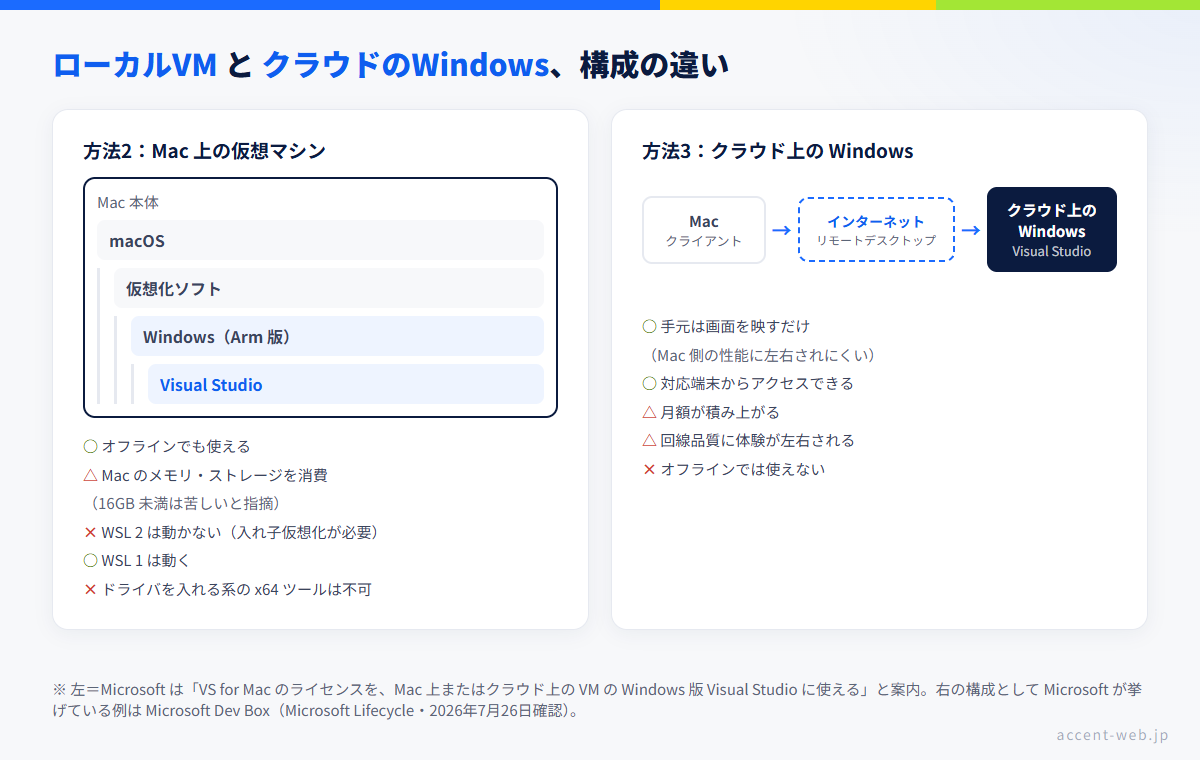
方法3:クラウド上の Windows にリモートデスクトップで入る
Microsoft の告知は、この方向の具体例として Microsoft Dev Box を挙げています。
Microsoft Dev Box のクラウドでホストされた VM は、ローカル コンピューターで仮想マシンを実行するオーバーヘッドなしで、Web または Mac からのネイティブ RDP クライアントを介して Visual Studio の完全な機能にアクセスできます。(Microsoft Lifecycle・2026年7月26日確認)
なお別のサポート文書では、M シリーズの Mac で Windows 11 を使う手段として Windows 365 クラウド PC も案内されています。
ここから先は公式の推奨ではなく、この記事の整理です。「クラウド上の Windows にリモートデスクトップで入る」という同じ形を、個人・小規模でも契約しやすいサービスで実現する選択肢として、次の2つがあります(上の「完全な機能にアクセスできる」は Microsoft が Dev Box について述べたものであり、以下のサービスについて Microsoft が保証しているものではありません)。
- A:クラウド PC(仮想デスクトップ)を契約する … Windows 環境が用意された状態で借りる
- B:Windows Server の VPS を契約して自分で構築する … OS の設定・更新・セキュリティは自分で見る
なおこの節は、Microsoft と各サービスの公式情報、リモートデスクトップの仕組みから整理した内容です。
この方法のメリットとデメリット(先にデメリット)
デメリットから書きます。この方法は万能ではありません。
- 月額が積み上がる。1年・2年で見ると、Windows 実機を買う金額を超えることは普通にあります
- 回線品質に体験が左右される。画面を転送する仕組みのため、回線が不安定だと入力やスクロールに遅延が出ると指摘されています。テザリングや公衆 Wi-Fi 中心の人は、契約前に自分の回線で確かめておきたいところです
- オフラインでは使えない。飛行機・地下・山間部では作業が止まります
- GPU の記載がない。XServer クラウドPC の公式の仕様表に GPU の記載はありません。画像生成 AI のようにグラフィック性能を前提にする処理を考えているなら、GPU を時間単位で借りる方向を検討してください
- 入れ子(ネスト)の仮想化の記載がない。WSL 2・Hyper-V・Windows サンドボックスは入れ子の仮想化を必要としますが、クラウドPC・VPS の公式の仕様表に、入れ子の仮想化に対応するという記載はありません。これらが要件なら、契約前にサービス側へ確認するか、方法4(Windows 実機)を選んでください

メリットは、デメリットの裏返しとしてはっきりしています。
- 手元の端末は画面を映すだけなので、仕組み上は Mac 側の性能に左右されにくい構成です(実際の快適さは回線とプランのスペックによります)
- 同じクラウド PC に、対応端末からアクセスできる形になります(自宅の Mac、出先のノートなど)
- Mac のストレージとメモリを食わない。Windows と Visual Studio を手元に置かなくて済みます
- 手元の端末を閉じても動き続ける。RPA・定期バッチ・自動化スクリプトのように「Windows を常時動かしておきたい」用途と相性がいい
選択肢A:クラウド PC(仮想デスクトップ)を借りる
「Windows の PC がクラウド上に1台ある」形で借りるサービスです。国内で個人が契約しやすいものの1つが XServer クラウドPC で、公式サイトでは「お客様専用の PC(Windows)をクラウド上に作成」でき、PC・スマホ・タブレット、Windows・Mac 問わずアクセスできると説明されています。公式が挙げている用途の中に「アプリケーション開発で Windows の開発環境を使いたい」が含まれており、この記事の読者と用途がそのまま一致します。
料金の目安は、お試しプラン 3,470円〜/開発用途の目安になるスタンダードプラン 6,501円〜(いずれも税込・12ヶ月契約・2026年7月時点の通常料金)です。5プラン全ての料金・スペックの早見表と、契約前に知るべき4つの条件(最低利用期間3ヶ月・トライアル終了後の自動本契約など)は、次のレビュー記事に詳しくまとめました。
そのほか公式の仕様表に記載があるのは、転送量 無制限/回線速度 10Gbps 共用/RAID10/SLA 99.99%/ディスク増設は NVMe 100GB あたり 1,100円です。数値は XServer クラウドPC の料金ページで確認できます。
契約前の注意は2点だけ挙げておくと、最低利用期間が3ヶ月であること、そして14日間の無料トライアルは終了すると自動的に本契約になることです。トライアル中の制限を含む詳細は、上のレビュー記事で確認してください。
開発用途ならどのあたりか、という当てはめだけしておきます。Visual Studio は必要スペックが軽いソフトではないので、メモリを厚く取れるプラン(スタンダード相当以上)を目安に考えるのが無難です。エディタ中心の軽い作業や、常時動かすバッチ用の小さな Windows なら下のプランでも成立します。Visual Studio のシステム要件は Microsoft の公式ドキュメントで確認したうえで、本命のプランで申し込んで14日以内に判断するのが、いちばん納得して選べる方法です。
選択肢B:Windows Server の VPS を自分で建てる
「OS から自分で面倒を見る代わりに、構成の自由度を取る」方向です。XServer VPS には Windows Server を選べるプランがあり、公式サイト(2026年7月26日時点・税込)では Windows Server 2025 / 2022 Datacenter Edition が選べ、初期費用無料・最低利用期限なし。2GB プラン(3コア/NVMe 100GB)は 1ヶ月契約で月額2,740円、36ヶ月契約で2,410円です(4GB プランは12ヶ月契約 4,600円、12GB プランは同 9,200円。8GB プランはありません)。
ここに見落としがちな費用があります。公式には「『サーバー管理』目的以外のリモートデスクトップ接続をするユーザーは、その人数分の『リモートデスクトップ SAL』のご契約が必要」と書かれており、リモートデスクトップ SAL は月額1,210円(1ユーザーあたり)です。GUI に入って Visual Studio で開発するのはサーバー管理ではないので、この SAL は実質必須と考えるべきです。一方 Microsoft Office SAL(月額3,740円・1ユーザーあたり)は Office を使う場合だけ必要で、開発だけなら不要です(Office は XServer クラウドPC でも同額の月額3,740円です)。
つまり比較は「本体の月額」ではなく「本体+必要なライセンス」で並べる必要があります。クラウドPC 側はリモートデスクトップ接続ライセンス料金が0円と明記されているので、同条件(1ユーザー・12ヶ月契約・税込・キャンペーンを除く通常料金)で並べるとこうなります。
| 構成 | 内訳 | 合計(月額) |
|---|---|---|
| クラウドPC スタンダード(4コア/8GB ※メモリ無料増設適用後・適用前5GB/300GB) | 6,501円 + RD ライセンス 0円 | 6,501円 |
| VPS 4GB(4コア/4GB/150GB) | 4,600円 + RD SAL 1,210円 | 5,810円 |
| VPS 12GB(6コア/12GB/400GB) | 9,200円 + RD SAL 1,210円 | 10,410円 |
今回並べた3構成では、メモリを厚く取るとクラウドPC 側が近い金額に収まりました。プラン構成は変わるので、必要なメモリ量を決めてから両方の公式サイトで並べてください。また Windows Server プランのページには無料お試しの案内がなく、支払い後の返金もできないと明記されています(2026年7月26日確認)。「まず試してから決める」動き方ができるのはクラウドPC 側、という違いがあります。なお VPS 側の料金もキャンペーンを除く通常料金なので、割引の適用条件・期間は公式サイトで確認してください。
自由度は高い一方で、OS の初期設定・更新・ファイアウォールの管理は自分の仕事になります。サーバー運用に慣れている人向けの選択肢です。
【PR】クラウド上の Windows を検討する場合の候補です。契約期間・最低利用期間・トライアル終了後の自動本契約の条件は、申し込み前に公式サイトで確認してください。

方法4:Windows 実機を1台用意する
最後に、いちばん素直な方法です。中古ノートやミニ PC を1台用意して、そこに Visual Studio を入れる。
- 制約がほぼ無い。.NET Framework も Xamarin も WinForms / WPF デザイナも、ドライバを入れる系の x64 ツールもそのまま動く
- 一度買えば月額は増えない(電気代と、OS のサポート期間は考慮)
- 回線に左右されず、オフラインで動く
- GPU が必要なら、GPU 搭載機を選べる
弱点は初期費用と物理的な置き場所・持ち運びです。そして前述のとおり、M 系チップの Mac ではデュアルブートという選択肢が無いため、「Mac 1台で兼用」ではなく「もう1台持つ」形になります。据え置きで使うなら、性能あたりの費用ではかなり有利な選択です。逆に「出先でも Windows が必要」「機材を増やしたくない」なら方法3のほうが目的に合います。
なお、実機を選ぶときは Visual Studio の推奨スペック(メモリは特に) を Microsoft の公式ドキュメントで確認してから決めてください。中古の安い機体でメモリが少ないと、結局ストレスで使わなくなります。
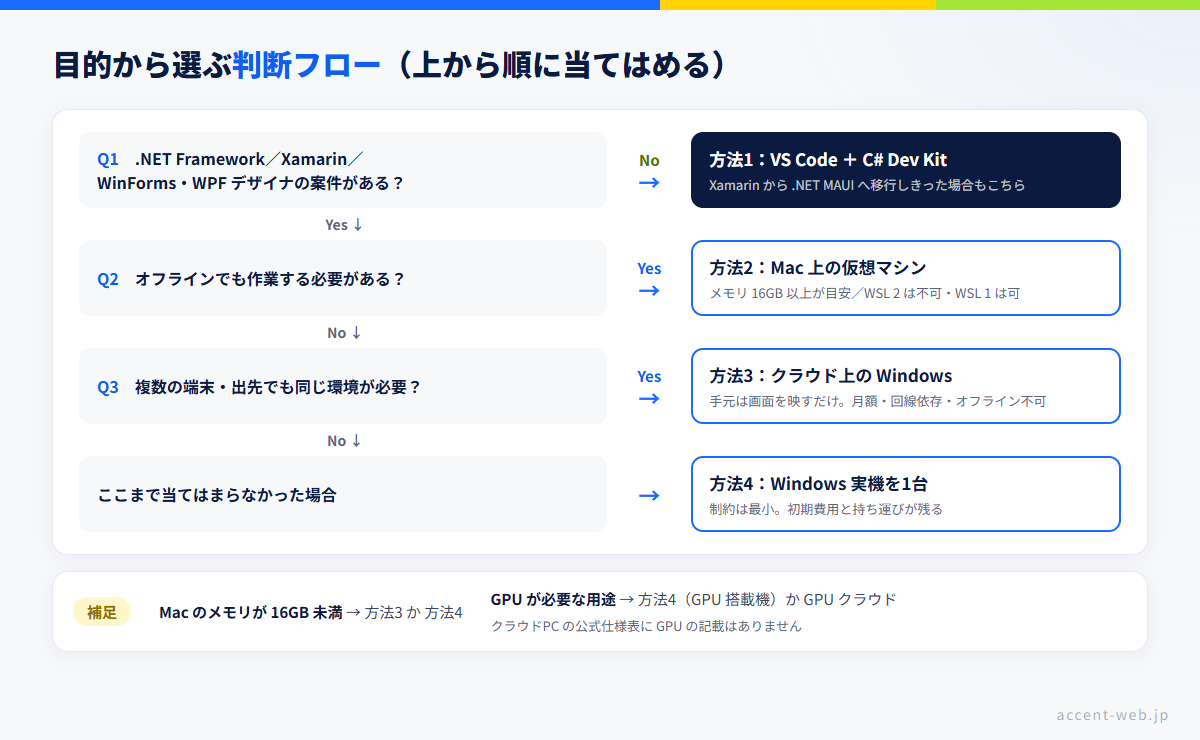
どれを選ぶ?Mac での C#/.NET 開発環境を目的から決める判断フロー
4つが揃ったので、判断できる形にまとめます。上から順に当てはまるものを見つけたら、そこで決めてしまって構いません。
| あなたの状況 | 選ぶ方法 |
|---|---|
| 扱うのは SDK 形式の今の .NET だけ(ASP.NET Core・コンソール・ライブラリ・MAUI) | 方法1(まず費用をかけずに試す) |
| .NET Framework や WinForms / WPF デザイナの保守案件がある | 方法2・3・4のどれか(Windows が必要) |
| Xamarin の案件を Xamarin のまま保守する(C# Dev Kit は非対応) | 方法2・3・4のどれか(Windows が必要) |
| Xamarin から .NET MAUI に移行しきった/移行する | 方法1(移行後は Mac で完結。ただし Windows 版ビルドは別途 Windows が必要) |
| オフラインや不安定な回線でも作業する必要がある | 方法1・2・4 |
| 複数の端末・出先でも同じ開発環境に入りたい | 方法3 |
| Mac のメモリが 16GB 未満/ストレージに余裕がない | 方法3・4 |
| Windows を常時稼働させたい(RPA・定期バッチ・自動化) | 方法3 |
| WSL 2 や Windows サンドボックスが要件 | 方法4(Windows 実機)。Mac 上の VM は入れ子の仮想化が必要なため動きません。クラウド上の Windows(方法3)で入れ子の仮想化が使えるかは、各サービスの公式仕様表に記載が見つかりませんでした(契約前に要確認) |
| GPU を使う処理(画像生成 AI など)が主目的 | 方法4(GPU 搭載機を選ぶ)または GPU クラウド。クラウドPC の公式仕様表に GPU の記載はありません |
決めきれないときの現実的な順番は、方法1を入れる → 足りない理由を具体化する → 足りない部分だけを方法2〜4で補うです。「とりあえず全部そろえる」は、いちばんお金と時間を溶かします。
環境構築にかける時間も「原価」として見る
見落としがちなのが自分の時間の値段です。VM の構築や Windows のセットアップに半日かかるなら、それは半日分の稼働を使ったのと同じです。自分の時間単価が分からないと、「月額◯円を払って時間を買う」判断ができません。希望月収から逆算した時給は適正時給・単価の逆算ツールで出せるので、先に自分の1時間の値段を出しておくと、こういう比較が一気に楽になります。
まとめ:Mac の C#/.NET 開発はまず方法1、足りない理由が分かってから増やす
- Visual Studio for Mac は 2024年8月31日に廃止され、サービス更新も提供されません。レガシー版はサブスクリプション保持者が入手できるのみです
- 方法1(VS Code + C# Dev Kit)は公式の告知が Visual Studio(Windows)と並べて挙げている道。SDK 形式の今の .NET なら Mac だけで完結しますが、.NET Framework と Xamarin は対象外
- 方法2(Mac 上の仮想マシン)は手元で完結しオフラインでも使える一方、Mac のメモリ・ストレージと Arm 版 Windows の制約(WSL 2 は動かない/WSL 1 は動く、ドライバを入れる系の x64 ツールは不可)を受けます
- 方法3(クラウド上の Windows)は、Microsoft が Dev Box という形で示した構成を個人向けサービスに当てはめた応用。端末を選ばない代わりに、月額・回線依存・オフライン不可、そして最低利用期間とトライアル後の自動本契約を確認したうえで選ぶ必要があります
- 方法4(Windows 実機)は制約が最小。初期費用と持ち運びの問題だけが残ります
「Mac 1台で全部」を狙うと苦しくなるので、案件の中身から逆算して、日常のコードは方法1、Windows 専用の作業だけ方法2〜4で補うという住み分けが現実的です。環境が整ったら、小さく手を動かして確認するところまでやってしまいましょう。
C#/.NET でデータベースを扱う手順は、使い分けのハブ記事にまとめています。

【PR】クラウド上の Windows を検討するなら、候補は次の2つです。無料トライアルの条件や料金の最新情報は、必ず公式サイトで確認してください。
仮想デスクトップサービス『XServer クラウドPC』 XServer VPS

- Visual Studio for Mac の代替で、いちばん最初に試すべきものは?
-
VS Code + C# Dev Kit(方法1)です。macOS 上でネイティブに動き、個人・学術・オープンソースの用途と5人までのチームは無償の範囲とされているため、追加の出費なしに「自分の案件が Mac だけで回るか」を確かめられます。ここで足りない理由(.NET Framework、Xamarin、WinForms / WPF デザイナ、Windows 版 MAUI ビルドなど)が具体的に分かってから、方法2〜4を検討するのが無駄が少ない順番です。
- Visual Studio for Mac は、もう使えないのですか?
-
Microsoft のライフサイクル情報では、2024年8月31日に廃止されサポート対象外になっています。Visual Studio サブスクリプション保持者は my.visualstudio.com からレガシー版として入手できますが、Apple 側のセキュリティ問題やプラットフォーム更新に対応するサービス更新は提供されません。仕事で使い続ける前提を立てるのは避け、この記事の方法1〜4への移行を検討するのが安全です。
- VS Code + C# Dev Kit だけで、.NET Framework や Xamarin の案件に対応できますか?
-
C# Dev Kit の公式 FAQ では、.NET Framework のプロジェクトはサポート対象外で、非 SDK 形式の例として「.NET Framework apps and Xamarin apps」が挙げられています(2026年7月26日時点)。.NET Framework 4.x の保守、Xamarin をそのまま保守する作業、WinForms / WPF のビジュアルデザイナを使う作業がある場合は、Windows 環境(方法2・3・4)が必要です。Xamarin は 2024年5月1日にサポートが終了しており、公式は .NET MAUI への移行を案内しています。
- M 系チップの Mac に Boot Camp で Windows を入れられますか?
-
Apple の Boot Camp アシスタントのガイドは「Intel プロセッサを搭載した Mac に簡単に Windows をインストールできます」という説明で、対象は Intel Mac のみです(同ガイドに M 系チップへの言及はありません)。Microsoft 側も、M 系チップの Mac で Windows 11 を使う方法としてクラウド PC と仮想マシンの2つだけを案内しており、デュアルブートは選択肢に入っていません。実務上は、仮想化ソフトで Arm 版 Windows を動かす(方法2)・クラウド上の Windows に接続する(方法3)・Windows 実機を用意する(方法4) のいずれかになります。
- クラウド上の Windows は、回線が遅いと使えませんか?
-
画面をネットワーク越しに転送する仕組みなので、回線の品質が体感を左右します。遅延が大きいと入力やスクロールが引っかかると指摘されています。オフラインでは使えないという前提もあります。XServer クラウドPC の場合、初回14日間の無料トライアルがありますが、最低利用期間は3ヶ月で、トライアル終了後は申し込み時に選んだ契約期間で自動的に本契約になり、トライアル中はプラン変更ができません。試すなら「本命のプランで申し込み、14日以内に判断する」段取りで動くのが安全です。
- .NET MAUI でモバイルアプリもビルドしたい場合はどうなりますか?
-
iOS 向けのビルドには Mac が必要なので、Mac を手放さない構成が前提になります。公式のインストール手順の表では、macOS 上の開発でターゲットにできるのは Android・iOS・macOS、Windows(WinUI 3)向けのビルドには Windows が必要とされています。つまり「モバイルだけ」なら方法1で足りますが、Windows 版も出す案件なら Mac + Windows の併用(方法2・3・4のいずれか)が必要です。対応するワークロードやバージョンの条件は変わるため、最新の要件は Microsoft の公式ドキュメントで確認してください。
出典・参考
いずれも 2026年7月26日に確認しました。
- Microsoft Lifecycle「Visual Studio for Mac は 2024 年 8 月 31 日に廃止されました」:https://learn.microsoft.com/ja-jp/lifecycle/announcements/visual-studio-mac-end-of-servicing
- Visual Studio Code ドキュメント「C# Dev Kit FAQ」(サポートするプロジェクト種類・ライセンス条項):https://code.visualstudio.com/docs/csharp/cs-dev-kit-faq
- Visual Studio Code ドキュメント「Get started with C# and .NET in Visual Studio Code」:https://code.visualstudio.com/docs/csharp/get-started
- Visual Studio Code ドキュメント「Signing in to C# Dev Kit」:https://code.visualstudio.com/docs/csharp/signing-in
- Microsoft サポート「Apple M1、M2、M3 チップを搭載した Mac コンピューターで Windows 11 を使用するためのオプション」(同ページに最終更新日の表示なし):https://support.microsoft.com/ja-jp/windows/experience/platform-variants/options-for-using-windows-11-with-mac-computers-with-apple-m1-m2-and-m3-chips
- Microsoft Learn「Windows 上の Arm での x86 エミュレーション」(エミュレーションはユーザーモードのみ・ドライバは非対応):https://learn.microsoft.com/en-us/windows/arm/apps-on-arm-x86-emulation
- Microsoft Learn「.NET MAUI supported platforms」:https://learn.microsoft.com/en-us/dotnet/maui/supported-platforms
- Microsoft Learn「.NET MAUI のインストール」(macOS/Windows で開発できるターゲットの表):https://learn.microsoft.com/ja-jp/dotnet/maui/get-started/installation
- .NET 公式「Xamarin サポート ポリシー」(2024年5月1日サポート終了):https://dotnet.microsoft.com/en-us/platform/support/policy/xamarin
- Microsoft Learn「Xamarin から .NET への移行」:https://learn.microsoft.com/ja-jp/dotnet/maui/migration/
- Parallels サポート KB 129234(WSL 1 は入れ子仮想化不要のため M シリーズ/Intel いずれもサポート):https://kb.parallels.com/129234
- Parallels サポート KB 129497(WSL 2 は動作せず、WSL 1 を回避策として使う):https://kb.parallels.com/129497
- Broadcom KB 315602(VMware Fusion の入れ子仮想化の扱い):https://knowledge.broadcom.com/external/article?legacyId=315602
- Apple サポート「Boot Camp アシスタント ユーザガイド」:https://support.apple.com/ja-jp/guide/bootcamp-assistant/welcome/mac
- Apple Developer Documentation「isNestedVirtualizationSupported」(入れ子仮想化の API。macOS 15 以降・M3 以降):https://developer.apple.com/documentation/virtualization/vzgenericplatformconfiguration/isnestedvirtualizationsupported
- Microsoft Learn「WSL FAQ」(仮想マシン内で WSL 2 を動かすには入れ子仮想化が必要):https://learn.microsoft.com/en-us/windows/wsl/faq
- Docker ドキュメント「Install Docker Desktop on Mac」(Apple シリコン対応):https://docs.docker.com/desktop/setup/install/mac-install/
- Microsoft Learn「Windows on Arm FAQ」(32ビット Arm アプリの扱い・Arm ネイティブ版の提供):https://learn.microsoft.com/en-us/windows/arm/faq
- Parallels サポート KB 131014(Parallels Desktop 26 のアップデート履歴・バージョン確認):https://kb.parallels.com/en/131014
- JetBrains 公式「Rider」(ライセンス・対応範囲):https://www.jetbrains.com/rider/
- UTM 公式サイト(無償・オープンソースの表記/Mac App Store 版は有償):https://mac.getutm.app/
- VMware 公式ブログ「VMware Fusion and Workstation are Now Free for All Users」(2024年11月11日の発表):https://blogs.vmware.com/cloud-foundation/2024/11/11/vmware-fusion-and-workstation-are-now-free-for-all-users/
- XServer クラウドPC 公式サイト(サービス概要・用途):https://www.cloudpc.ne.jp/
- XServer クラウドPC 公式サイト「料金」(プラン別料金・仕様・リモートデスクトップ接続ライセンス0円・Office):https://www.cloudpc.ne.jp/price.php
- XServer クラウドPC 公式マニュアル「無料お試し」(最低利用期間3ヶ月・トライアル終了後の自動本契約):https://www.cloudpc.ne.jp/support/manual/man_order_free_trial.php
- XServer VPS 公式サイト「Windows Server」(プラン・料金・リモートデスクトップ SAL/Office SAL):https://vps.xserver.ne.jp/windows-server.php